


「動画編集でカットする方法は?」
「動画編集でトリミングとカットの違いは何ですか?」
「PC、iPhoneで動画を簡単にトリミングするには?」そんな疑問を解消します。
SNSでは1分くらいの短編動画が人気です。短い動画であれば気兼ねなく投稿でき、編集もそこまで難しくないでしょう。動画をカットするには「分割」と「トリミング」の2つの方法があります。
カットやトリミングでお困りの方へ、違いと作業方法を丁寧に解説していきます。おすすめのソフトも紹介していますので参考にしてくださいね。

| 受講料 | 動画編集ツール |
|---|---|
| 分割料金 月々9,075円~ | 3ヵ月分実質無料(After Effects・Premiere Pro含む) |
| 体験講座 | サポート内容(卒業後も含む) |
| カウンセリング参加者全員 無料受講可能 | 個別質問無制限/営業同伴/専用サロン/卒業生限定チャット/税金・法律・確定申告の方法など |
-
案件獲得率:97%※2022年10月 受講生アンケート結果
- 受講満足度:95%※2023年1月 受講生アンケート結果
- 卒業後も専属メンターが無期限サポート
動画編集におけるトリミングとは?
トリミングは動画素材の最初と最後の不要な部分を削り、必要な範囲だけを抜き出す作業です。動画の前と後ろを切り取ることができる機能。
プロの現場でも、初心者のSNS投稿でも、最初に行う最も基本的かつ重要な作業です。
動画の開始前には準備している状態が移りこんでいることが多いので、トリミングを使って綺麗にスタートさせることができます。
トリミングと分割との違い
結論から言うと、トリミングと分割はどこを削るか(または分けるか)という目的が違います。
| 使い道 | 操作 | |
|---|---|---|
| トリミング |
|
タイムライン上の動画の端をマウスや指で内側に縮める操作が一般的 |
| 分割 |
|
生ヘッド(縦線)を合わせて「ハサミのアイコン」を押す操作 |
動画の繋がりを良くして見栄えの良い映像に仕上げることができるため、最後まで視聴者を飽きさせることもありません。
動画トリミングおすすめスマホアプリ
ここでは動画編集ソフトをご紹介します。どれも有名なソフトで使い勝手も良いものです。
Vivid Glam |
Power Director |
Video Show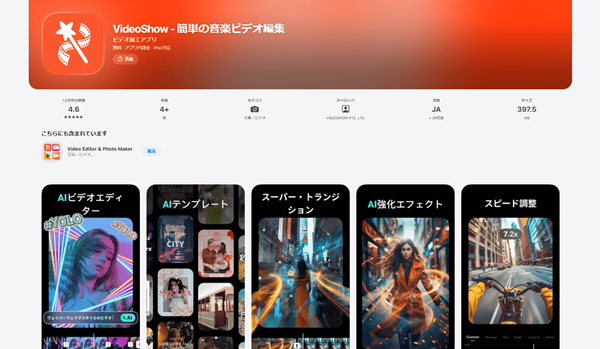 |
CapCut |
|
|---|---|---|---|---|
| 特徴 | 自撮り動画の加工やSNS投稿(TikTok、Instagram Reelsなど)に特化 | 初心者にも優しい設計 指先一つで簡単に操作可能 |
スマホ向けの多機能な動画編集アプリ AIによる自動編集や背景削除機能あり |
便利なトリミング機能が搭載 自動トリミングあり。 |
| 価格 |
|
|
|
|
| 対応OS | iOS | iOS Android |
iOS Android |
iOS Android |
カットやトリミングの方法はどのスマホアプリでもほとんど同じで、試用期間もありますので使ってみてください。
Vivid Glam|1タップで被写体を切り抜き
| 特徴 | 自撮り動画の加工やSNS投稿(TikTok、Instagram Reelsなど)に特化 |
|---|---|
| 価格 |
|
| 対応OS | iOS |
Vivid Glam(ヴィヴィッドグラム)は、自撮り動画の加工やSNS投稿(TikTok、Instagram Reelsなど)に特化したモバイル版のアプリとして、特に個人のクリエイターやインフルエンサーに高く評価されています。
タップで被写体を切り抜き、背景をぼかしたり別の映像に差し替えたりできます。基本ダウンロードは無料で、一部の高度な機能や高画質書き出しにはサブスクリプション(プレミアムプラン)への加入が必要。
Power Director|直感的で初心者にも優しい設計
| 特徴 | 初心者にも優しい設計 指先一つで簡単に操作可能 |
|---|---|
| 価格 |
|
| 対応OS | iOS Android |
PowerDirectorでの動画トリミングは、非常に直感的で初心者にも優しい設計になっています。指先一つで簡単に操作可能です。
消したい場所の始まりで「分割」ボタンを押し、終わりでも「分割」を押し、挟まれた不要な部分を選択して「ゴミ箱(削除)」ボタンを押すのが基本の流れです。日本人向けに開発されており、とても使いやすくなっています。
PowerDirector2026/365はAI技術が飛躍的に進化し、これまで数時間かかっていた作業が数クリックで完了するようになっています。
動画トリミングは、タイムラインで直感的に削るだけで初心者でも直感的に行えるほか、専用の画面で1フレーム単位の細かい調整が可能。
料金プランは3種類あり、400円/月~からの価格で、本格的な動画編集に挑戦できます。編集作業も簡単で、初心者からでも操作しやすく人気が高いソフトです。
Video Show|初心者からプロまで使える動画編集アプリ
| 特徴 | スマホ向けの多機能な動画編集アプリ AIによる自動編集や背景削除機能あり |
|---|---|
| 価格 |
|
| 対応OS | iOS Android |
VideoShow(ビデオショー)は、全世界で数億回ダウンロードされている、スマホ向けの多機能な動画編集アプリです。
AIによる自動編集や背景削除機能などが追加され、より簡単に「映える動画」が作れるようになっています。動画の「中間の言い間違い」などを消したい場合は、分割(スプリット)も可能。
無料版もありますが、5分〜10分以上の長い動画の保存に制限がかかる場合があります。
CapCut|自動トリミング機能あり
| 特徴 | 便利なトリミング機能が搭載 自動トリミングあり。 |
|---|---|
| 価格 |
|
| 対応OS | iOS Android |
CapCutならではの便利なトリミング機能が搭載されています。AIが動画内の盛り上がっている部分や、人物が写っている部分を自動で判別して短くまとめてくれるオートカット(自動トリミング)あり。
トリミングした際、隣のクリップと隙間が空かないように自動でピタッとくっつく機能は、デフォルトでオンになっています。
「元に戻す」ボタンですぐにやり直せるので、思い切ったカットをしても安心です。
動画トリミングにおすすめのPCソフト
Premiere Pro |
Final Cut Pro |
DaVinci Resolve |
Lightworks |
|
|---|---|---|---|---|
| 特徴 | Adobe社が提供している動画編集を代表するソフト | 構造を気にせず感覚的にクリップを入れ替えられる | ハサミのようなツールで、切りたい場所をクリックして簡単にトリミング | 編集時間を短縮するAIツールが多数導入 |
| 価格 |
|
|
|
|
| 対応OS | Windows macOS |
Windows | Windows macOS Linux |
Windows macOS Linux |
Premiere Pro|カットがとても簡単にできる
| 特徴 | Adobe社が提供している動画編集を代表するソフト |
|---|---|
| 価格 |
|
| 対応OS | Windows macOS |
Adobe社が提供している動画編集を代表するソフト。機能が充実しており動画編集に必要な機能はこのソフトがあれば解決でき、タイムラインが充実しています。
いまどのような編集作業を行っているのか、どこまで編集作業が終わったのかがわかりやすいです。多機能なので初めからすべてを使いこなすのは難しく感じてしまうでしょう。
初心者ではしばらく使ってみて、必要な機能を確かめながらゆっくり覚えていくのが良いです。
Final Cut Pro
| 特徴 | 構造を気にせず感覚的にクリップを入れ替えられる |
|---|---|
| 価格 |
|
| 対応OS | Windows |
Final Cut ProはAppleシリコン(M3/M4チップなど)への最適化とAI機能の統合により、プロからハイアマチュアまで幅広く愛される動画編集ソフトです。
マグネティックタイムライン(磁力タイムライン)はクリップを削除したり移動したりすると、後ろの動画が自動的に前に詰まります。
構造を気にせず感覚的にクリップを入れ替えられるため、特にYouTube編集やVlog、短尺広告などのカット数が多い編集に強いことがポイント。
買い切りのMac版は50,000円で購入でき、一度買えばアップデートも無料です。
DaVinci Resolve
| 特徴 | ハサミのようなツールで、切りたい場所をクリックして簡単にトリミング |
|---|---|
| 価格 |
|
| 対応OS | Windows macOS Linux |
DaVinci Resolve(ダビンチ・リゾルブ)は、ハリウッドの映画制作現場でも標準的に使用されている動画編集ソフトです。
ソフトには「カット」ページと「エディット」ページがありますが、初心者の方は「エディット」ページでの操作が最も馴染みやすいです。ハサミのようなツールで、切りたい場所をクリックして簡単にトリミングできます。
選択した部分を削除し、後ろの動画を自動で詰めるリップル削除昨日は便利ですね。約48,000円の買い切り型は、一度買えばその後のアップデートに費用は掛かりません。
Lightworks
| 特徴 | 構造を気にせず感覚的にクリップを入れ替えられる |
|---|---|
| 価格 |
|
| 対応OS | Windows macOS Linux |
Lightworks(ライトワークス)は、30年以上の歴史を持つ老舗のプロ向け動画編集ソフトです。ハリウッド映画の編集にも使われていました。
AI機能の搭載とサブスクリプション価格により、さらに使いやすく進化しています。720pで十分なら、無料でプロ仕様のツールを透かしなしで使えます。無料版でも非常に強力ですが、書き出し設定に制限があることに注意しましょう。
独自のUIを持っており、トリミングには「マーク機能」を使うのが標準的です。最新版では、編集時間を短縮するAIツールが多数導入。一方で動作が軽く、低スペックのPCでも比較的スムーズに動作する設計です。
スマホで動画をトリミングする方法
スマホ版のPowerDirectorアプリを使って、動画をトリミングする方法をわかりやすく解説します。
PowerDirectorは指先での操作が非常にスムーズなので、慣れれば数秒で終わります。
STEP1】クリップを選択
タイムライン上の動画をタップします。画面下の枠が水色または白に変わります。
STEP2】ハンドルをスライドしてトリミング
動画の左右にある白い太い枠(ハンドル)を指で押さえ端をスライドします。そのまま内側にスライドさせると、動画が短くなります。
スライド中にプレビュー画面で映像を確認できるので、切りたい瞬間に合わせましょう。
タイムラインを2本の指で広げる(ピンチアウト)と、1コマ単位の細かい場所まで正確にトリミングできるようになります。
PCで動画をトリミングする方法
動画編集ソフトの代表作Adobe社の「Premiere Pro」を使ってカット機能の説明を行います。
今回は「Premiere Pro」を使用しますが、カット機能の使い方は各ソフトに大きな差はありません。お手持ちのソフトで挑戦してみてください。
STEP1】トリミング
動画の前後を削除して動画長を変更する場合は、動画の最初と最後にカーソルを合わせて行います。
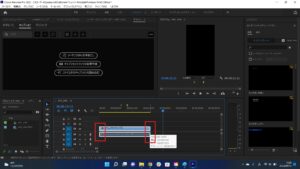
赤いポイントになるので、左右に動かして削除したいところほど動画の長さを短くします。
STEP2】動画の隙間(ギャップ)削除
動画に隙間(ギャップ)が発生してしまうので、右クリック→リップル削除を行ってください。
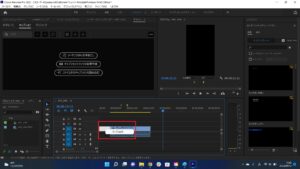
※Windowsは「Ctrl」キー、Macは「Command」キーを押しながら作業をすると隙間が発生しません。
手間を削減したい場合は「Vtrl」「Command」キーを活用してください。
- 分割はカットを行いたい部分の前後にマーカーを設定
- マーカー設定後「レーザーツール」を使い、動画を分割
※マーカーを設定することで分割したい箇所が明確に分かります - 選択ツールに戻り、選択した部分を選んだ状態で「DEL」キーを押す
- カットしたところより後ろの動画を前の動画にくっつけて完了
動画を編集でうまくカットするポイント
動画をうまくカットする方法を解説します。
解説するポイントを覚えることによってカットの技術が向上します。また、カット時間の短縮にもなりますので参考にしていただければ幸いです。
ポイント1】先に大きいカットを済ませておく
先に大きなカットを済ませることによって、作業効率を上げることができます。
これを編集用語ではラフカットと呼びます。いきなりテロップを入れたりエフェクトを凝ったりせず、まずは大きな塊を整理するのが、結果的に最短でクオリティを上げるコツです。
全体の長さが早く見えるので、終わりの見えない作業による挫折も防げます。
ポイント2】迷ったシーンは積極的にカットする
カットするか迷ったらカットしましょう。
基本的にカットするか迷ってしまった場所は動画素材として印象に残っていない場合が多いです。
迷っている時間が多ければ多いほど時間がかかってしまい、集中力なども低下します。そのため、迷ったシーンはカットすることをおすすめします。
ポイント3】音声が無い個所などはカットする
音声が無い部分はしゃべっている動画の場合、そのシーンは何を言っているのか分からない可能性があります。
音声が無い個所は波形を見て確認できます。変にカットしすぎてしまうと違和感のある動画になってしまうので注意が必要です。
動画をしっかりと再生しながらカットを行いましょう。
ポイント4】視聴者の視点を忘れずにカットする
動画は視聴者目線で作らなくてはなりません。
必ず主観的にカットするのではなく、客観的にカットを行いましょう。
シーンに時間がかかった場合、どうしても動画に入れたくなるのはわかります。 ですが、視聴者が見やすい動画を作るためには思い切ってカットしましょう。
動画のカット編集を行う際の注意点
カット編集を行う際の注意点を解説します。
注意点を守れば自然なカット編集ができます。注意ポイントをしっかりと確認し、カットを行ってみましょう。
注意点1】音ズレが起こっていないか
動画編集をする際には音ズレは絶対起こさないようにしましょう。音ズレしていると非常に視聴しずらい動画となってしまいます。
音ズレは動画はカットできているが、音声がカットされていないと起こります。
さらに、途中で音ズレが発覚すると直すのに時間がかかってしまします。動画をカットする際は必ず、動画と音声を合わせてカットするよう心がけましょう。
注意点2】不自然なカットになっていないか
カットする際は不自然なカットになっていないか確認を行いましょう。カットのつなぎが悪いと不自然な映像になってしまうことが多いです。
話している途中などにカットがされていたりするととても不自然なカットになってしまいます。
不自然なカットにならない為に、いろいろな動画を見てカットをするポイントを学習しましょう。自分が作りたいジャンルの動画をたくさん見ることをおすすめします。
注意点3】必要な部分はカットしない
動画に必要な部分はカットせずにしっかり残しましょう。
よくある例ですと、カットに夢中になって必要な部分までカットしてしまうことがあります。他にも、カットに夢中になってしまうことがあります。
夢中になることはいいのですがこれは気を付けたいですね。カットを行う際は完成映像をしっかりと意識してカットを行いましょう。
カットを使いこなして効率的な動画編集をしよう
今回は動画編集のうち分割・トリミングの操作方法をお伝えしました。PCソフトやスマホアプリはどれも同じような操作方法ですので、一つ覚えておくと便利です。
カットは動画の不要な部分を削除し、見栄えの良い動画を作るために必要な機能です。紹介したソフトやアプリはどれもカット機能があります。分割とトリミングを上手に使って動画編集を行ってください。
時間のかかる編集作業を簡単にできる機能を活用し、効率的の動画を編集しましょう。