
「動画編集でモザイクをかけたいんだけど、どうするの?」
「モザイクを自動追従する動画編集ツールがある?」そんな悩みを解消します。
SNSで動画を紹介する機会や、動画サイト・ショート動画の普及でこれから個人で動画を扱うことも多くなることでしょう。
動画を公開するとプライバシーが不安になったりしませんか。個人情報を隠すためだけに撮り直しになると面倒ですよね。
そんな時には「モザイク」や「ぼかし」をかけましょう。アプリやソフトで簡単に追加できる機能です。
おすすめのアプリやソフトも紹介していますので、チェックしてください。
| 受講料 | 動画編集ツール |
|---|---|
| 分割料金 月々9,075円~ | 3ヵ月分実質無料(After Effects・Premiere Pro含む) |
| 体験講座 | サポート内容(卒業後も含む) |
| カウンセリング参加者全員 無料受講可能 | 個別質問無制限/営業同伴/専用サロン/卒業生限定チャット/税金・法律・確定申告の方法など |
-
案件獲得率:97%※2022年10月 受講生アンケート結果
- 受講満足度:95%※2023年1月 受講生アンケート結果
- 卒業後も専属メンターが無期限サポート
モザイク機能の付いた動画編集アプリ7選
モザイク機能の付いた動画編集アプリを紹介します。
現在はAIによる顔自動追従が進化しており、ひと昔前のように1フレームずつ手動でモザイクを動かす手間はほぼなくなっています。
CapCut|AI自動追従が最強
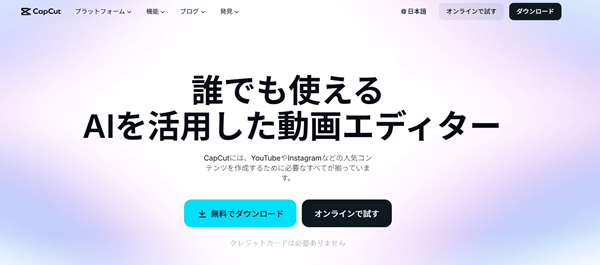
最も手軽にモザイクをかけられるアプリです。AIが顔を自動判別するため、手動で動かす手間がほぼありません。
「動画エフェクト」→「ぼかし/モザイク」を選び、適用先を「顔」にするだけで自動追従します。特定の人物だけを狙って隠すことも可能です。
基本無料ですが、高度な機能はPro版に限定されています。
動画モザイク|モザイク専用のシンプル設計
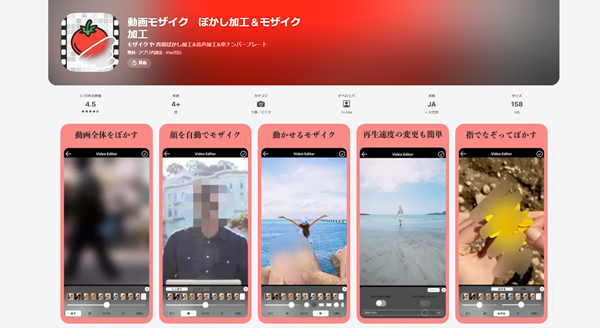
ぼかしやモザイクが簡単にかけられるアプリ。「多機能な編集はいらない、とにかくモザイクだけかけたい」という方に最適です。
指でなぞった部分だけを隠す「なぞりモザイク」や、画面全体、特定の形(円や四角)での指定が簡単です。加工方法も多様で、用途によって使い分けができるので便利です。アプリ名通り、モザイク機能に特化しています。
PowerDirector|オブジェクト追従の精度が高い
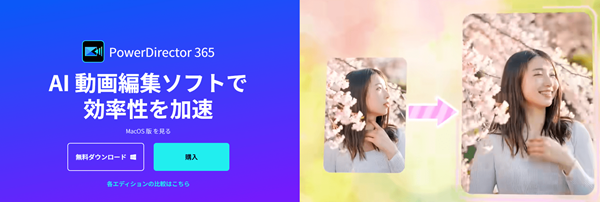
オブジェクト追従の精度が高く、精密なトラッキング(追従)機能が売りです。
「AIオブジェクト選択」により、顔だけでなく動く車や特定の持ち物なども高い精度で追いかけることが可能。
モザイクの粗さや境界線のぼかし具合を細かく調整できるため、自然な仕上がりになります。
モザイク ぼかし & モザイク加工アプリ|プライバシー保護に特化
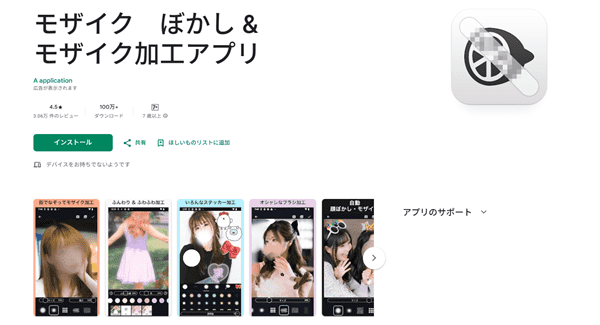
なぞったところにモザイクを入れられるアプリ。多機能な動画編集ソフトとは異なり、「プライバシー保護(隠すこと)」に特化しているため、操作が非常にシンプルで迷わないのが最大のメリットです。
動画を再生しながら、隠したい部分(顔や車のナンバーなど)を指でなぞるだけで加工が完了。
「複雑な動画編集ソフトを覚える時間がない」「AIの自動検出がうまくいかない時に、自分の指で確実に隠したい」といった場合におすすめです。
InShot|SNS向け万能編集アプリ
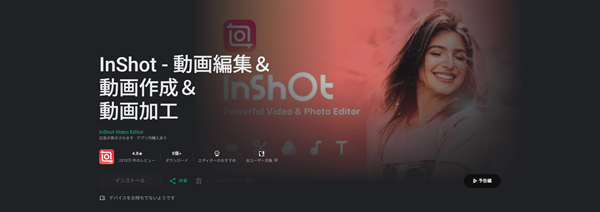
基本的な動画編集が無料でできるSNS向け万能編集アプリ。スタンプ感覚でモザイクが貼れ、使いやすいと人気のあるアプリです。
動画全体の編集(カットや音楽)も一緒にしたい場合に最もおすすめで、SNS向けに動画の大きさを変えられる機能が付いています。
スタンプやエフェクトでもモザイクのように使え、アレンジが自由にできます。種類が豊富なので、自分好みにカスタマイズが可能でオリジナリティを出せるでしょう。
MovStash|効率よく隠すための機能が充実
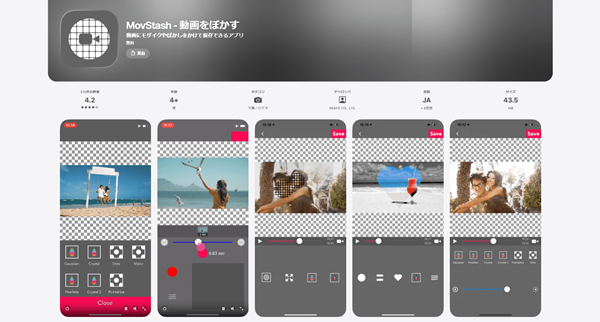
動画の中で動いている人の顔などを、効率よく隠すための機能が充実しています。
Face Tracking(顔追従)」や「Manual(手動)」などのモードを選べば、特定の位置にモザイクを入れることができます。
位置・大きさ・ぼかし具合を決めて簡単操作が可能。手動モードでも、タイムライン上で位置を細かく指定できるため、精度が高いです。
設計はシンプルですが、モザイクの「追従」に関しては非常に信頼性が高いアプリです。
ぼかし丸|多機能なモザイク専用アプリ
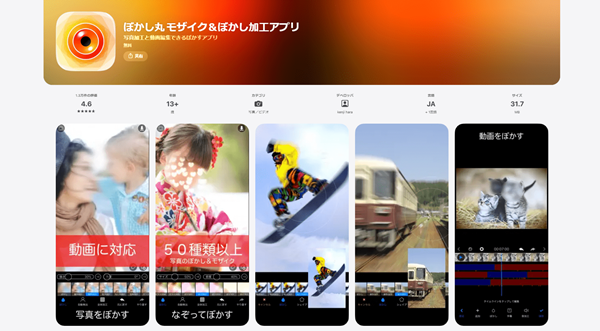
「指でなぞるだけ」という直感的な操作感と、モザイク種類の豊富さが支持されています。
AIによる自動顔認識機能もあり、手動でなぞるのが大変な場合は、まず「顔確認」による自動処理を試すと時短になるでしょう。
通常のモザイクやぼかしだけでなく、ハート、星、クリスタル、ガラス風など、おしゃれに隠せるパターンが50種類以上あります。
無料版では、動画の保存時などに広告が表示されることがありますが、無料でこれほど多機能なモザイク専用ツールは珍しいです。
動画にモザイク・ぼかしを入れるおすすめPCソフト4選
動画にモザイクやぼかしを入れるのにおすすめのPCソフトを厳選して紹介します。
Premiere Pro|AIが自動で動きを解析して追従
Adobe社が開発しているソフトです。動画編集を代表するもので、基本的な操作はすべて揃っています。
プロ仕様。自動追従(トラッキング)が非常に優秀で、AIが自動で動きを解析して追従します。
多機能なので始めたばかりの頃は操作に戸惑うことがあるかもしれません。しかし、便利な機能がたくさんあります。
VSDC|無料ソフトながら高度な編集が可能
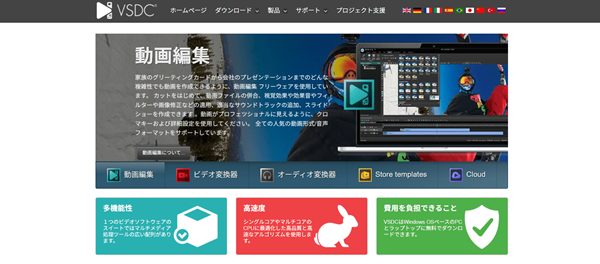
Windowsで展開されている動画編集ソフト。有料版もありますが、モザイク加工は無料版で使うことができます。
細かくモザイク範囲を決めることができるので便利です。「Video Effects」→「Filters」→「DeLogo」を選択。これだけで長方形のぼかしが現れます。
自動追従は有料版のみの機能ですが、手動で位置を細かく変えることは無料版でも可能です。
EaseUS Video Editor|操作がシンプルで迷わない
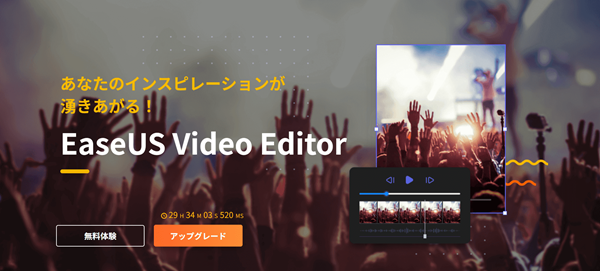
Windowsで使えるソフト。タイムライン上の動画を右クリックし、「モザイク」を選択するだけの簡単操作です。
使いやすい動画編集ソフトでシンプルにモザイク加工が可能ですが、基本的に固定位置へのモザイクが得意なため、激しく動くものを追うのには不向きです。
PowerDirector Essential|AIによる「顔ぼかし」機能あり
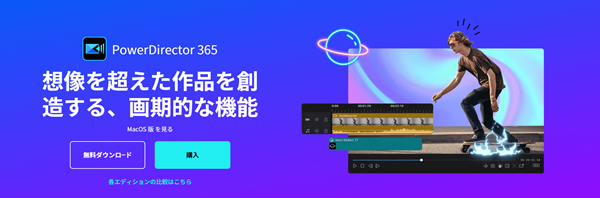
日本人向けのシンプルな動画編集ソフト。最新のEssential版では「AI顔ぼかし」エフェクトがあり、適用するだけで自動で顔を検出して隠してくれます。
顔以外のもの(車のナンバーなど)を隠したい場合は、「モーショントラッカー」ツールで対象を指定してモザイクを紐付けましょう。
無料でもかなり高機能で利用者も多い、使いやすい設計です。モザイクのかけ方もシンプルで、大きさ・濃さ・位置の変更も簡単にできます。
アプリで動画にモザイク・ぼかしをかける方法
アプリで動画にモザイク・ぼかしをかける方法は、非常に手軽にできます。
主要な動画編集ソフトやアプリでは、AIによる「顔自動検出(オートトラッキング)」が標準化。動く顔に合わせてモザイクをかける作業は簡単になっています。
固定モザイクを入れる場合
- 編集動画を読み込む
- 「エフェクト」をタップ
- 「モザイク」をタップして適用
- モザイクの形・強さ・大きさを選択
- 保存して完了
被写体に合わせてモザイクを動かす場合
モザイクを被写体に合わせて動かす方法には以下があります。
- 「AIモーショントラッキング」という自動追従機能
- 「顔自動検出」を使う
- 「キーフレーム」を使って手動で動かす
「AIモーショントラッキング」自動追従機能
- 動画の取り込み後モザイクを設定
- タイムラインで被写体の上にモザイクを配置
- 「モーショントラッキング」を選択し「トラッキングを開始」をタップ
- 再生ボタンを押して自動追従を確認
「顔自動検出」を使う
- 編集動画を読み込む
- 「エフェクト」をタップ
- 「モザイク」を選択し、タイムラインに配置
- モザイクを選択した状態で、「オブジェクト」→「顔」(または「人物」)をタップ
- AIが自動で顔を検出し動画の最後まで追従
「キーフレーム」を使って手動で動かす
キーフレームとは、動画編集時に文字や画像を好きなように動かせる機能です。
- 動画の取り込み後モザイクを設定
- タイムラインの一番前に再生ヘッドを移動
- モザイククリップを選択し「変形キーフレーム」をタップ
- タイムラインのモザイククリップにキーフレームマークが付く
- モザイクの位置をタップして固定
- 1~5を繰り返し、動画にモザイクをかける
ぼかしやハイライトを入れる方法
- 編集動画を読み込む
- 「エフェクト」をタップ
- 「ぼかし」や「ハイライト」を選択し、タイムラインに配置
- 「ぼかし」や「ハイライト」の形・強さ・大きさを選択
- 保存して完了
PCソフトで動画にモザイク・ぼかしをかける方法
PCソフトで動画にモザイク・ぼかしをかける方法も非常に簡単です。
- 編集動画を読み込む
- 「エフェクト」をタップ
- 「モザイク」をタップして適用
- モザイクの形・強さ・大きさを選択
- 保存して完了
例としてCapCutは、自動追従(トラッキング)を搭載。AIが自動で顔を検出し、動いても外れないように追従してくれます。
動画編集のモザイク活用法
動画にモザイクやぼかし加工を行う活用法は、プライバシー保護であったり、動画にインパクトを与えるのに重要だったり、その目的はさまざまです。
ひとつずつ丁寧に解説していきます。
プライバシー保護
他人の映った映像を勝手にSNS動画に載せてはいけません。通行人・自分以外の友人など他人が映らないように配慮する必要があります。
動画や画像に映っているものから場所や人物が特定されてしまいます。勝手に載せられて不快に思う人も多いでしょう。
ネットに一度載ってしまうと、消えることはないと思っておきましょう。ネットリテラシーをよく理解し、しっかりとプライバシー保護を行います。
プライバシー保護を目的とする場合、モザイクやぼかしを濃くしてしっかり隠しましょう。
自宅や部屋の背景などを隠し特定を回避
観光地や特定の建物などを紹介する時以外は、どこに行ったかどこにいるのかは分からないようにします。特徴のある風景や建物が映りこんでいないか必ず確認しましょう。
最も重要なことは自宅を特定できないように配慮することです。犯罪につながる事態に発展しないように、細心の注意を払いましょう。
方法としては、背景などに移り込んだ部分を隠すようにします。撮影時の大前提として、できる限り背景に特定できるものが映らないようにすると良いです。
有名なYoutuberでも自宅の中でカーテンを閉めて撮影したり、背景を変えるなどの対策をとっています。
インパクトを与える
動画の初めだけにモザイク加工を入れて、視聴者の「気になる」を引き出すことができます。
「動画の最後に」などと動画を見てもらえるように誘導することが可能です。隠されているところには何か重要なことがあるのかもしれないと視聴者は感じるものです。
他にも、映像の一部分だけが見えるようにして全体的に隠しておく手法は、本当に見てほしいところを明確にすることができます。
動画のどこに注目してほしいか、伝えたい情報をしっかりと伝えましょう。
納得のいかなかったところを隠す
撮影した動画に納得がいかないときもあります。光の当たり具合で変に影ができてしまったり、視線が違う方向に向いていたりとその原因はさまざまです。
撮りなおすことができれば一番すっきりして良いのかもしれません。しかし旅行動画など、どうしても撮りなおすことができないこともありますよね。
そんな時に、モザイク加工が役立ちます。お蔵入りになってしまった動画に少し加工をして投稿してみるのも良いかもしれませんね。
動画編集でモザイクをかけるのは簡単にできる
動画編集の基本となるモザイク加工と、簡単にモザイク加工ができるアプリ・ソフトを紹介しました。ソフトはパソコンとの相性があるので、一度ダウンロードをして触ってみてください。
基本的な操作ができるようになったら、動画編集スクールで学んでみませんか。プロが教えてくれるので本格的な動画も作れるようになります。
おすすめは動画制作会社が運営している「Chapter Two」です。イチからプロになるまでしっかり指導を受けることができますよ。