

「動画編集アプリはどれがいいかわからない」
「初心者でも簡単に使える動画編集アプリってないの?」そんな悩みは無いでしょうか。
スマホの性能が飛躍的に向上し、もはや高価なPCがなくても、アプリだけでプロ級の動画が作れる時代になりました。
しかし、機能が多すぎて使いこなせなかったり、無料だと思ったらロゴが入ってしまったりと、アプリ選びで失敗するケースも少なくありません。
この記事では、SNS投稿からYouTube、ビジネスまで本当におすすめできる動画編集アプリを厳選してご紹介します。選ぶときのチェックポイントもしっかりお伝えします。
| 受講料 | 動画編集ツール |
|---|---|
| 分割料金 月々9,075円~ | 3ヵ月分実質無料(After Effects・Premiere Pro含む) |
| 体験講座 | サポート内容(卒業後も含む) |
| カウンセリング参加者全員 無料受講可能 | 個別質問無制限/営業同伴/専用サロン/卒業生限定チャット/税金・法律・確定申告の方法など |
-
案件獲得率:97%※2022年10月 受講生アンケート結果
- 受講満足度:95%※2023年1月 受講生アンケート結果
- 卒業後も専属メンターが無期限サポート
動画編集おすすめアプリランキング
それでは、動画編集アプリをランキング形式に紹介していきます。
数ある動画編集アプリの中でも特におすすめのものを集めましたので、参考にしてください。
PicsArt
| 無料プラン | あり |
|---|---|
| 有料プラン | 666円/月~ |
| 動作環境 | Android/iOS/Windows |
| 商用利用 | 条件付きで可能 |
| 有料プランのメリット | 広告による作業中断なし AIツールの無制限利用 |
| 提供会社 | PicsArt Japan合同会社 |
※2026年1月27日
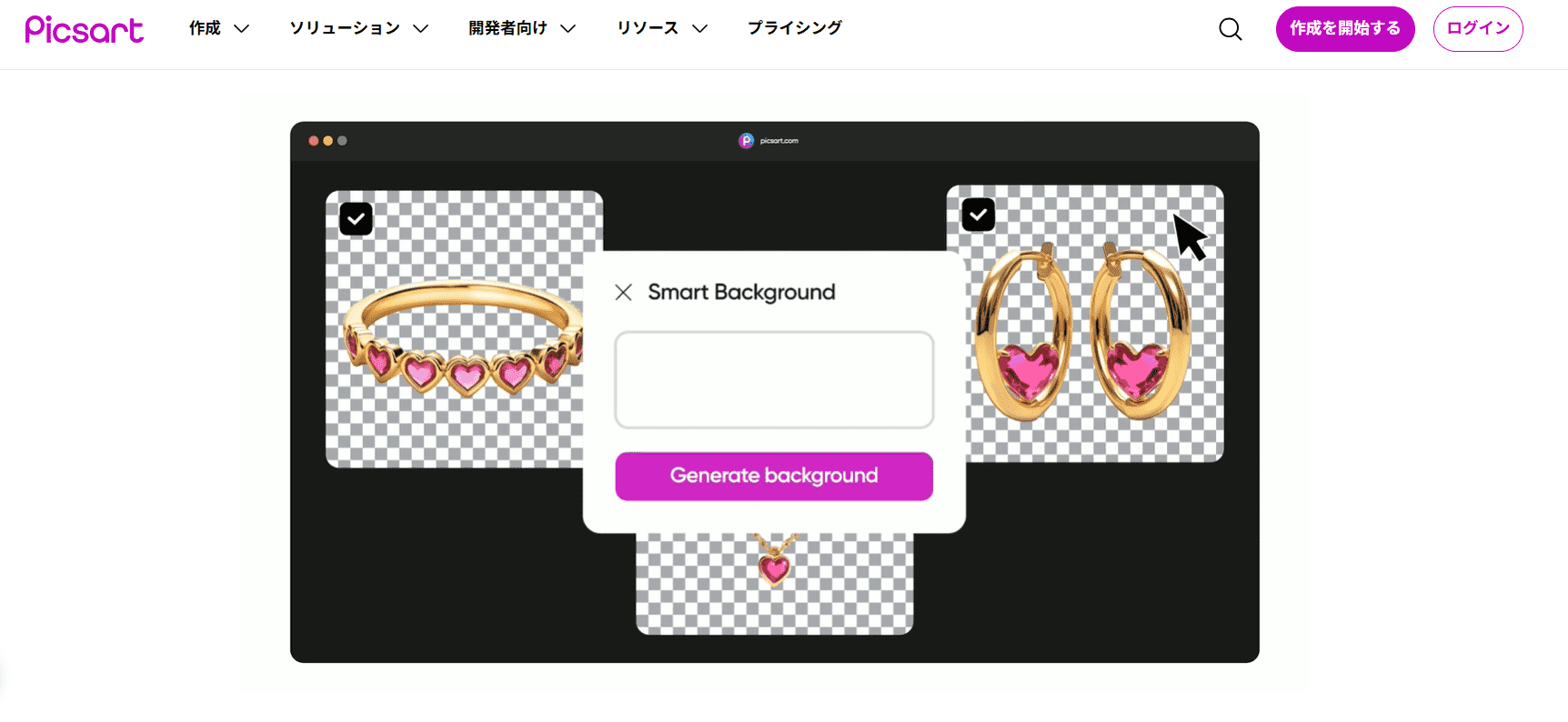
PicsArtは動画編集に必要な編集ツールが網羅的に搭載されているアプリです。
PicsArtではPicsart のデザインツールやテンプレートなら、数回クリックするだけでアイデアを自分の思い通りに編集することができ、初心者でもクオリティに高い動画を編集することができます。
動画編集だけではなく動画に挿入する画像を編集することができ、PicsArtが一つあれば他に編集アプリは必要ありません。
最近ではアップデートで再生速度も調整できるようになったりなど、日々ユーザーに寄り添った改善を行っているのも特徴です。
特におしゃれに敏感な若者を中心に人気となっており、動画に音楽を挿入したりカットしたりなどの作業を直感的に操作でき、動画編集が初めての人におすすめのアプリです。
PicsArtの口コミ・評判
picsart、フィルター豊富すぎて動画一つでめちゃくちゃ色んなパターンの表現できてやばいな
— みぃーご (@miigo_Nazuti_MH) June 27, 2023
あとスマホの有料の動画編集アプリだけどPicsartってやつを一度経由したからか画質と音質がめっちゃ良くて見やすく感じる
今度からそれを一度通すか。まあアップロードが面倒なんですけど https://t.co/pL8ymQ52hL
— 剣灰忍者 一般壊れかけの時代の王 (@SwordAshNinja39) October 18, 2025
CapCut
| 無料プラン | あり |
|---|---|
| 有料プラン | 1,080円/月~ |
| 動作環境 | Android/iOS/Windows |
| 商用利用 | 条件付きで可能 |
| 有料プランのメリット | 限定素材・エフェクトの利用 面倒な作業の自動化 |
| 提供会社 | ByteDance合同会社 |
※2026年1月27日
CapCutは動画編集初心者でも操作が分かりやすく、簡単にクオリティの高い動画を作ることができるアプリです。
CapCutは特に加工モードや動画内で使用できる楽曲が豊富で、アプリで使用できる音楽は著作権を心配する必要もありません。
インスタグラムやTikTokなどで投稿されている動画もCapCutを使って編集しているものが多く、自分の目的に合った自由な加工が楽しめます。
CapCutの口コミ・評判
動画編集はCapCutが個人的には使いやすいですね❕
有料素材とかは月額1000円くらいで使えるのでおすすめです✨️✨️— 水瀬いう。 (@minase_iu) January 25, 2026
Adobe Premiere
| 無料プラン | あり |
|---|---|
| 有料プラン | 3,280円/月 |
| 動作環境 | Android/iOS/Windows |
| 商用利用 | 可能 |
| 有料プランのメリット | 生成AI「Adobe Sensei」の利用 シームレスなアプリ連携 |
| 提供会社 | Adobe株式会社 |
※2026年1月27日
Adobe Premiereはスマホやタブレットだけではなく、パソコンでも動画編集ができるため、外出中はスマホで編集、自宅にいる時はパソコンで編集したりなど、自分の生活スタイル合わせた動画編集が可能です。
ただ動画の編集がだけではなく、自分で撮影した動画もすぐに作成から共有ができるため、Twitterやインスタグラム、YouTubeなどに簡単に動画を投稿することができます。
サウンドエフェクト、アニメーションタイトル、トランジション、トリミング、クロップなどの機能が搭載されており、初心者でもプロ並みの動画編集が可能です。
また、Adobe Premiereはアプリ内で作成した動画の書き出しの回数に制限がない点も初心者には嬉しい機能と言えるでしょう。
Adobe Premiereの口コミ・評判
B’s動画レコーダーという商品の説明に文字起こしの機能があってAdobe Premiereで普段文字起こししてるけど精度的に別のものを試したいと思っていたから買ってみたのだが、実はAutoMemoという別サービスと連携ができるだけで文字起こし機能自体は別途有料のものだった…ショック…😭
— ビデオ工房名古屋スタッフ (@video_kobo) January 26, 2025
Videoleap
| 無料プラン | あり |
|---|---|
| 有料プラン | 850円/月~ |
| 動作環境 | Android/iOS/Windows |
| 商用利用 | 可能 |
| 有料プランのメリット | 高度なAIクリエイティブツールの利用 レイヤー無制限 |
| 提供会社 | Lightricks株式会社 |
※2026年1月27日
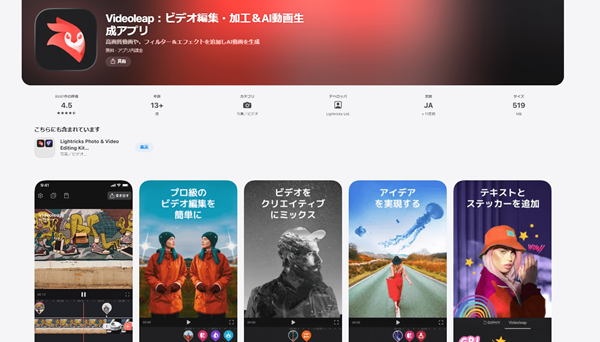
Videoleapは高画質なビデオを簡単に作成&加工できる動画編集アプリです。
無料のアプリなのにかかわらず、カット編集・BGM音楽・テキスト・縦動画・フィルタ・複数トラック・PinP・4Kなどの機能を利用して動画編集することができ、他の動画編集アプリに比べてシンプルでハイクオリティな動画が作れます。
さらに、Videoleapは下院すればパソコンの動画編集ソフトのような編集をすることもでき、一般的なアプリには搭載されていない機能を利用して動画が作れます。
Videoleapの口コミ・評判
Videoleap劇的に便利なんだけどそう頻繁に使わないから有料版解約しちゃって、無料版で使える機能が日々少なくなっていきとうとう音を別でつけることすらできなくなってしまった
— LNB: らにび (@lunniebeats) June 1, 2022
videoleapの有料版使ってます!
携帯で編集してて毎回aipdropとかでおくるのめんどくさいなぁと思って、、— あじ (@OCS_Editor_Azi) July 28, 2020
VITA
| 無料プラン | あり |
|---|---|
| 有料プラン | なし |
| 動作環境 | Android/iOS/Windows |
| 商用利用 | 可能 |
| 有料プランのメリット | 有料プランなし・完全無料 |
| 提供会社 | SNOW Japan株式会社 |
※2026年1月27日
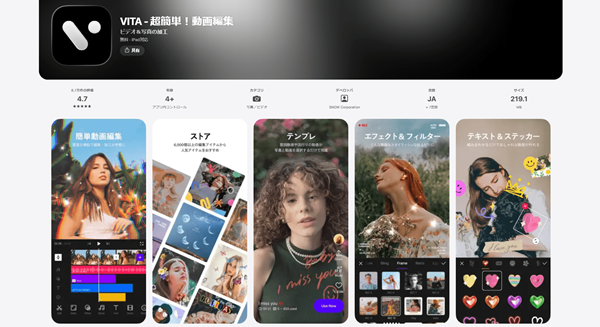
VITAは複数の動画を一つの画面で表示させることができ、作業効率が良い動画編集アプリです。100種類以上あるテンプレートと機能が充実しており、おしゃれなエフェクトやテロップ入れ、BGMの挿入な度も簡単にできます。TikTokと同じ運営会社のため、流行の音楽やテンプレートが最速で追加。
VITAでは自分の好きな音楽を倍速・逆再生することができ、印象的でダイナミックアな動画を作ることも可能。特に初心者から中級者におすすめの動画編集アプリです。
VITAの口コミ・評判
動画編集のVITAのアプリ無料で便利なんだけど書き込むときのバグが多くて5回くらい書き込み直してるけど私だけなのかみんなもなってるのか💦
直ったと思ったら別の場所がバグってDAISOが途中からAISOになった😅— しろ (@shiro777555) January 27, 2026
今Vitaで編集してるけど動画のアップロードと書き出し長すぎじゃね。Power Directorは聞き取りづらくなるしやっぱ制限多いけどCapcat使うしかないのかな。
— 青空ボーロ (@FE4ncAZmgX99682) December 10, 2025
InShot
| 無料プラン | あり |
|---|---|
| 有料プラン | 約600円/月〜 |
| 動作環境 | Android/iOS/Windows |
| 商用利用 | 可能 |
| 有料プランのメリット | 自動でロゴが消える 広告の完全非表示 |
| 提供会社 | InShot株式会社 |
※2026年1月27日
InShotは動画編集におけるテロップ入れや音楽・BGMの挿入、フィルター加工などができることはもちろんのこと、無料のアプリなのにかかわらずパソコンの動画編集ソフトのような機能が搭載されています。
そのため、スマホでも簡単にプロ並みの動画を作ることができ、動画編集の経験がない全くの初心者でも直感的に操作できます。
トリミング・カット・スプリット・サイズ変更・ズームイン・フィルタ加工・音楽・エフェクト追加・ステッカー追加・テキスト追加・再生速度の調整・フリーズなどの機能を利用して、クオリティの高い動画を作りましょう。
InShotの口コミ・評判
Inshotめちゃめちゃ使いやす〜〜い!今までiMovieだけで動画作ってたからこれ無料でこんなに編集できていいんですか!?ハァ?感謝
— CAL🦍 (@calcium5g) December 29, 2025
inshotという動画編集アプリが良いよと聞いて、youtube動画を3,4時間かけて編集したのだけれど、chromebookには保存できないっぽい涙。。
— あだち 麗 三 郎(Reisavulo Adachi) (@rei3bro) November 13, 2025
VideoShow
| 無料プラン | あり |
|---|---|
| 有料プラン | 2,400円/年~ |
| 動作環境 | Android/iOS/Windows |
| 商用利用 | 条件付きで可能 |
| 有料プランのメリット | 書き出し制限の解除(1080p・4K対応) ロゴ(ウォーターマーク)の完全消去 |
| 提供会社 | VIDEOSHOW PTE株式会社 |
※2026年1月27日
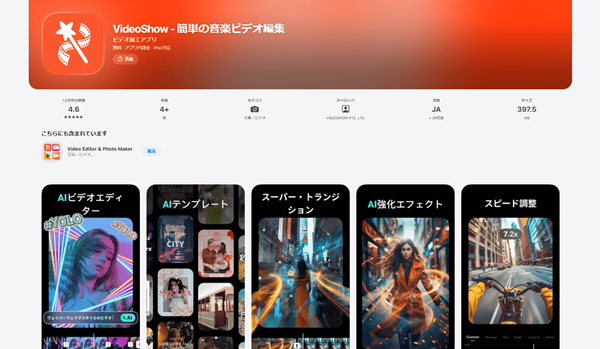
VideoShowはシンプルな編集画面が特徴で、動画編集の知識やスキルがない人にもおすすめのアプリです。
VideoShowは特に著作権フリーの音楽が豊富で、動画に挿入する音楽は全て著作権を心配する必要もありません。
音楽やBGMなどの演出が他の人と被りたくないという人も、自分だけでオリジナリティのある動画を作れます。
無料版と有料版があるため、まずは無料版でアプリの操作性などを確かめながら、慣れてきたら有料版に切り替えて編集してみても良いでしょう。
VideoShowの口コミ・評判
YouTube配信はスマホ1台で始められるっていうのもすごく魅力的だなーと思います。
無料の動画編集アプリもあるし、スマホのみで全て完結するんです。後で便利道具を少しずつ買っていきました編集アプリはvideoshowを使用しています。編集作業が結構楽しくて😆
他にもアプリいっぱいあるみたいです🌼— イナリサオリ/オスマンイノサン (@saori_inari) May 24, 2021
動画編集はVideoShowを使ってる(購入済)けどInShotも使いやすいし全機能使いたくて今日ついに購入してしまったな
— るっく👀 (@ReaRukuTime) February 16, 2021
Splice
| 無料プラン | あり |
|---|---|
| 有料プラン | 約1,400円/月~ |
| 動作環境 | Android/iOS/Windows |
| 商用利用 | 可能 |
| 有料プランのメリット | iTunes / 音楽ライブラリのフル活用 数百万の高品質サンプルのロイヤリティフリー |
| 提供会社 | Distributed Creation株式会社 |
※2026年1月27日
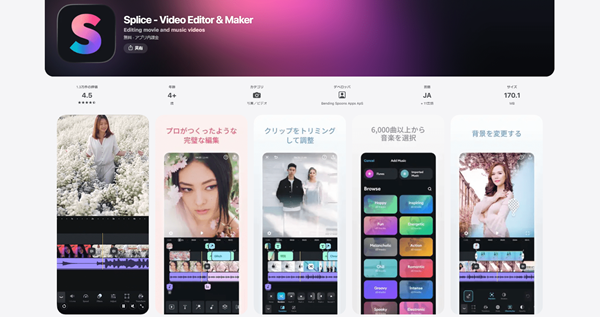
Spliceは高度な動画編集ができるということもあり、初心者だけでなく現在プロの動画クリエイターとして活躍している人も利用しているアプリです。
androidには対応していないというデメリットはあるものの、編集操作は非常にシンプルで動画編集の操作に慣れていない人のもおすすめです。
また、Spliceは有料アプリではあるものの、1週間無料トライアルもあるため、まずは無料トライアルを利用してみることをおすすめします。
Spliceの口コミ・評判
4年ほどサーキット走行動画をspliceで編集している。通勤電車でも気軽に編集できて最高だったんだが、トランジションとBGM挿入が有料機能に変わってしまった…
トランジションは諦めて、BGMは書き出し後にiMovieで再編集。
年数回しか使わないので課金はしたくない。
他に良いアプリあるのだろうか… pic.twitter.com/iY5BcncUVQ— takakenr (@takakenr) August 29, 2024
VN
| 無料プラン | あり |
|---|---|
| 有料プラン | 約1,280円/月~ |
| 動作環境 | Android/iOS/Windows |
| 商用利用 | 可能 |
| 有料プランのメリット | AI編集アシストのフル活用 素材・アセットの無制限アクセス |
| 提供会社 | Ubiquiti Labs合同会社 |
※2026年1月27日
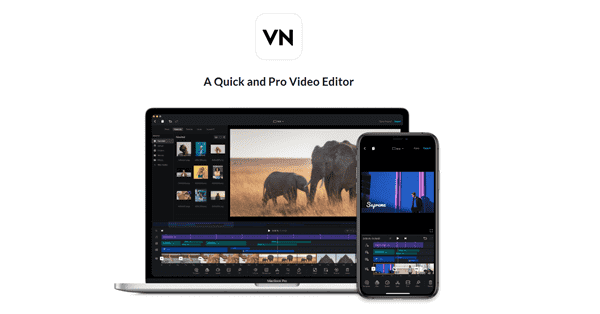
動画編集アプリのVNは基本的な編集はもちろんのこと、複数トラック対応や動画の書き出しなどの便利な機能が揃っています。
無料版の場合は、編集途中で広告が表示されることもありますが、そこまで気になりません。
VNでは、カット編集・BGM音楽・テキスト・縦動画・フィルタ・複数トラック・PinP・4Kなどの機能があり、YouTubeなどに投稿するコンテンツにもおすすめのアプリです。
パソコンの動画編集ソフトのような感覚でスマホで編集することができるため、本格的な動画編集をしたい人などにおすすめの動画編集アプリです。
VNの口コミ・評判
VNという動画編集アプリをよく使ってるけど他にもロゴつかなくてキーフレーム打てて良い感じのアプリ探したい StarWishのMV出たらみんなでTikTokで好きなとことか画像とか投稿しよ
— すし (@zg4m98qt) January 17, 2026
VN(動画編集ソフト)、もしかして画像を読み込むと全部1080pに変換するっぽい?
めちゃくちゃサイズのデカい画像を読み込んだのに拡大表示したらめちゃくちゃガタついてるんだが?結局別の画像レタッチソフトで切り出す手間が必要になった。
あれ?じゃあ4k画質で書き出しって意味なくね?
— K.I.Black a.k.a.七指P (@KIBlack1096) November 29, 2025
KineMaster
| 無料プラン | あり |
|---|---|
| 有料プラン | 約450円/月~ |
| 動作環境 | Android/iOS/Windows |
| 商用利用 | 可能 |
| 有料プランのメリット | AI編集アシストのフル活用 素材・アセットの無制限アクセス |
| 提供会社 | KineMaster株式会社 |
※2026年1月27日
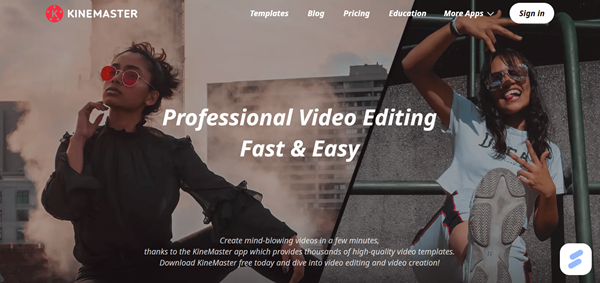
KineMasterは最大4Kの動画編集をサポートしてくれ、YouTubeなどのSNSに簡単に投稿できる点も特徴です。各クリップごとに動画をトリミング、カットすることができるため、細かな作業にも向いてるアプリです。
また、KineMasterはトランジション、混合モード、クロマキー、色調整などの機能も搭載されており、これらのツールは全て初心者でも簡単に扱うことができます。ただし、無料版の場合は完成した動画に透かしロゴが挿入されてしまうため、しっかり頭に入れておきましょう。
ちなみに、KineMasterの有料プランの価格は月額600円または年額3,500円(7日間トライアルあり)で利用できます。気になる人は、まず無料トライアルを利用してから課金するか決めると良いでしょう。
KineMasterの口コミ・評判
KineMasterのUIが変わって見やすくなったのは最高!
けれど1つだけ慣れないものがある動画を編集している時に音を入れようとしたら
今まではフォルダ名とかがずらりと並んでいてクリックしたらファイル内の音声が表示されたけど、今は上部に移動して横スクロールになったこと\(^o^)/慣れん⋯ pic.twitter.com/mVUXFEtl2U
— loxo7(ろおな)/ゲーム実況者@パソコン欲しい (@loxo7_awoo) November 26, 2025
6年間ちょこちょこ動画編集やってるけど、やっぱりKINEMASTERとPremiere Proの方が触りやすいかなと思ったり
他のも触ったけど、なんかしっくり来なかったんすよね pic.twitter.com/GHyfgQx405— Yurupo! (@Yurupo_kun) February 28, 2025
動画編集アプリを選ぶ基準
どのような動画を作成したいのか、どのような利用をしたいのかで選ぶ基準が違います。
無料から有料まで動画編集アプリはたくさんあります。何を選ぶべきか確認しましょう。
ウォーターマーク・ロゴが入るか
無料のアプリには「ウォーターマーク」が入ることがあります。ウォーターマークとは、著作権を守るために動画や画像の端に入るアプリロゴなどのマークです。
せっかくオリジナル動画を作成してもアプリ紹介のロゴなどが入るともったいないですね。「ウォーターマーク」が入るのか入らないのかはアプリの紹介欄に書いてあります。
ダウンロードする前に確認をしておきましょう。無料のアプリでも課金を行えばマークを消せるものもあります。
もちろん無料アプリでもウォーターマークが入らないアプリもあるので確認してくださいね。
連携可能なSNS
InstagramやYoutubeなど様々なSNSがあり、それぞれ特徴があります。各SNSへの投稿がスムーズにできるのか確認しましょう。
アプリでは数多くのテンプレートや音楽、スタンプなどが用意されています。
用意されているものをそのままSNSに投稿しても良いか、確認が必要です。著作権フリーのものを選びましょう。
編集の自由度
アプリには自動編集機能がついているものがあります。既定のテンプレートに動画や写真を当てはめることで自動的に動画が作成される機能です。
初心者で簡単に作りたい人は使ってみると雰囲気がつかめて良いでしょう。隅々まで自分で作りこみたい人には物足りないかもしれません。
簡単に動画を作成したいのか、作りこみたいのか。アプリを選ぶときのヒントにすると良いです。
商用利用可能か
アプリ内で用意されている素材が商用利用可能か確認が必要です。著作権フリーであっても、商用利用不可の素材もあります。商用利用可能か動画編集時に分かりやすいものがおすすめです。
商用利用できないものをSNSに投稿してしまうのは危険です。分かりにくいアプリもありますので、しっかり確認してください。
料金
アプリは比較的無料で使えるものが多くあります。機能を追加したり素材などを購入するときに課金が必要になる場合があります。
課金や月額利用料を支払わなくても使える機能が多いアプリを選びましょう。アプリは月額利用料を払ってもソフトに比べてかなり費用は抑えられます。
どこまでの動画編集をアプリで行いたいのか検討は必要です。
クリエイターを目指すなら動画編集スクールがおすすめ
| 受講料 | 398,000円(税込) |
|---|---|
| 講座スタイル | ZOOM講座+ビデオ講座 |
| サポート期間 | 90日間〜無期限 |
| 習得できるスキル |
|
アプリでの動画編集はどうしても限界があります。ある程度の編集ができるようになり、動画のクオリティを上げたい人もいるでしょう。
本格的な動画編集はパソコンを使って行うのがおすすめですが、アプリからソフトに代わることで戸惑うことがあるかもしれません。
「実践的なスキルを身につけたい」「ワンランク上のやり方がわからなくて困っている」という方は動画作成スクールがおすすめです。「Chapter Two」であればプロから直接指導を受けることができます。
動画カリキュラムで独学もできるようになっているので忙しい人でも楽しく取り組むことができそうです。
自分にとって使いやすい動画編集アプリを見つけよう
動画編集をアプリで行う場合、自分にとって使いやすい動画編集アプリを見つけることが大切です。
どんなに知名度があったり、搭載されている機能が充実していても、使いにくいアプリでは作業効率も下がってしまいます。
そのため、どれを利用すれば良いか分からない人はまずは幅広く使用してみて、自分に合う動画編集アプリを見つけてください。
動画編集を趣味で行う人はスマホアプリでも問題ありませんが、副業やフリーランスとして動画編集の案件や仕事に携わる場合は、アプリではなくパソコンの動画編集ソフトを利用するようにしましょう。
アプリの場合は搭載されている機能に制限があったり、編集できる動画の長さに制限があることも多いため、ビジネスには不向きなことがほとんどです。