

「動画編集を始めたいけれど、使いやすいソフトって何?」
「動画編集ソフトが多すぎてどれがいいか分からない」という悩みを解消します。
動画編集ソフト選びは1度決めるとやり直しが難しく、最初の一歩が肝心です。OS、スペックに合ったソフト選びが求められます。
動画編集はAIの進化によりとても簡単になりました。以前なら数時間かかったテロップ入れや背景削除も、今ではクリックの操作だけで完了できるでしょう。
初心者でも直感的に使えて挫折しない、最新のおすすめ動画編集ソフトを厳選して紹介します。各ソフトの機能からPCスペック、無料・有料の違いまで徹底比較しました。
| 受講料 | 動画編集ツール |
|---|---|
| 分割料金 月々9,075円~ | 3ヵ月分実質無料(After Effects・Premiere Pro含む) |
| 体験講座 | サポート内容(卒業後も含む) |
| カウンセリング参加者全員 無料受講可能 | 個別質問無制限/営業同伴/専用サロン/卒業生限定チャット/税金・法律・確定申告の方法など |
-
案件獲得率:97%※2022年10月 受講生アンケート結果
- 受講満足度:95%※2023年1月 受講生アンケート結果
- 卒業後も専属メンターが無期限サポート
動画編集ソフトを選ぶときのポイント
動画編集を成功させるには、自分のスキルや環境に最適なソフトを選ぶことが成功への第一歩です。ポイントに沿って、失敗しない選び方を深掘りします。
必要な機能やエフェクトがあるか
やりたい編集がそのソフトで実現できるか確認しましょう。
YouTubeでよく見る動くテロップや、場面転換のトランジションが豊富か、SNS向けの派手な素材が最初から揃っているか見極めましょう。2026年現在、自動字幕起こし、AI背景除去、AIノイズ除去は時短の必須機能です。
エフェクトの傾向もチェックし、バラエティ風動画なら動くテロップが豊富なソフト、シネマティックならカラーグレーディング(色補正)に強いソフトを選びます。
無料版か有料版か編集レベルを見極める
無料版は趣味やSNS投稿なら十分ですが、ロゴ(透かし)が入るものや、書き出し画質が制限されるソフトには注意してください。
Premiere ProやPowerDirectorなどの有料ソフトは、サポートが手厚く、最新のAI素材が使い放題になるメリットがあります。「仕事として受けたい」「時短して毎日投稿したい」なら有料版がおすすめです。
使用するPCに合ったソフトを選ぶ
どんなに優れたソフトでも、PCが動かなければストレスになります。メモリ16GB以上、SSD搭載が最低レベルと考えてください。
動作の軽さを求めるなら、低スペックPCなら、クラウド処理を活用するClipchampや、軽量設計のPowerDirectorが安定します。逆に、高スペックPCならDaVinci Resolveの高度な機能をフル活用できます。
CPUがCore i5以下は要注意
Core i5は動作はしますが、4K動画や重いエフェクトを多用すると、プレビューがカクついたり、書き出し(レンダリング)に数時間かかったりするので注意してください。
スペックに自信がない場合は、「プロキシ編集」(編集時だけ軽いデータに置き換える機能)があるソフト(Premiere Pro、DaVinci、PowerDirectorなど)を選びましょう。
ゲーム実況などはキャプチャーソフトを使う
動画編集ソフトに録画機能がついていることもありますが、本格的な実況には専用の「キャプチャーソフト」との併用が一般的です。
完全無料の定番。配信も録画もこれ一つでOKですが、設定に少し知識が必要です。有料ですが動作が非常に軽く、初心者でも高画質でミスなく録画できます。
編集ソフトとセットになっているキャプチャーソフトなら、録画したデータをそのままスムーズにタイムラインへ持ち込めます。
MP4などのデータフォーマットを確認
動画編集ソフトを選ぶ際、自分が撮影した素材が読み込めるか、適切な形式で書き出せるかは非常に重要です。
MP4 (H.264/H.265)は最低条件と考えてください。YouTubeの推奨形式であり、現在ほぼ全てのソフトが対応しています。MP4だけでなく、より高音質なWAVやAACに対応しているか確認しましょう。
最新のiPhoneや高画質カメラで採用されているH.265 (HEVC)やAV1形式もありますが、古いソフトや低スペックPCでは動作が非常に重くなることがあります。
Windows・Macなど対応OSをチェック
OSによって、使えるソフトと推奨スペックが大きく異なります。
選択肢が最も多いWindowsは自作PCなどで安く高性能な環境を作れますが、Windows10以降やWindows11などOSのバージョンに注意しましょう。最新のAI機能(自動字幕など)を使うには、Windows11へのアップデートが必須となっているソフトが多くなっています。
MacはOS14以降を要求するソフトが増えています。動作が非常に安定していることが特徴です。ソフトを購入・契約する前に、必ず公式サイトのシステム構成・要件というページを見てください。
買い切りかサブスクか
動画編集ソフトの種類は大きく分けて2つあります。1つは、購入して利用する買い切りタイプのもの。もう1つは、月額利用料を支払うサブスクリプションタイプのものです。
動画編集ソフトのおすすめはサブスクリプションタイプで、いつでも最新版を利用することができます。
通年使う場合は年払いを行うと費用を抑えることも可能です。テンプレートはとても豊富に用意されています。
シーン別にまとめてあり使い勝手も良く、プロが使う本格的なものもあります。初心者からプロまで本格的な動画が作成できるでしょう。
買い切りは月々の利用料がかからないため、費用を抑えることができます。最新版を使う必要のない場合は買い切りタイプで十分動画を作成できるでしょう。
しかし、使える素材には限りがあります。必要なテンプレートなどは別途購入する必要がありますので注意してください。
有料動画編集ソフトのおすすめ5選
ここでは初心者からクリエイターまで利用しやすい動画編集ソフトをご紹介します。
Adobe Premiere Pro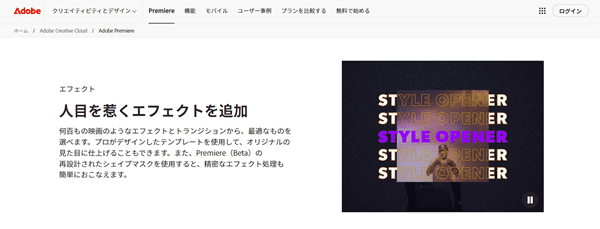 |
Adobe After Effects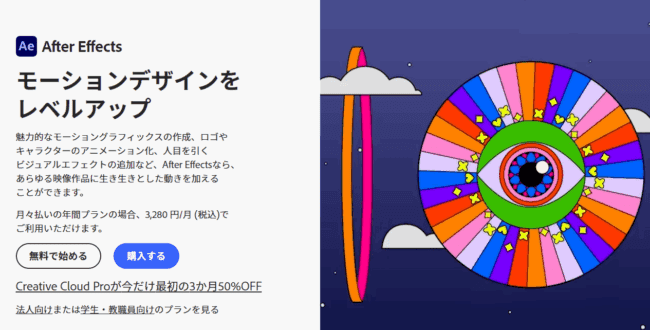 |
Final Cut Pro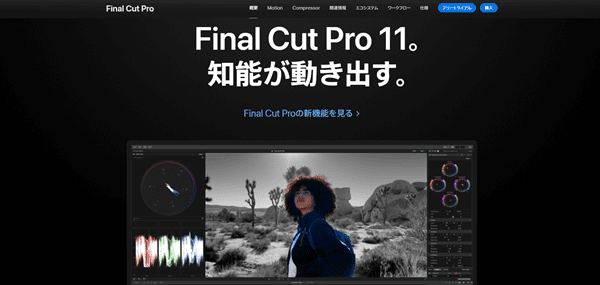 |
Power Director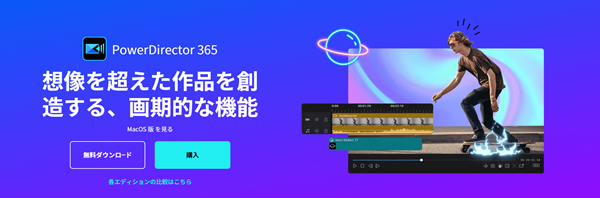 |
Filmora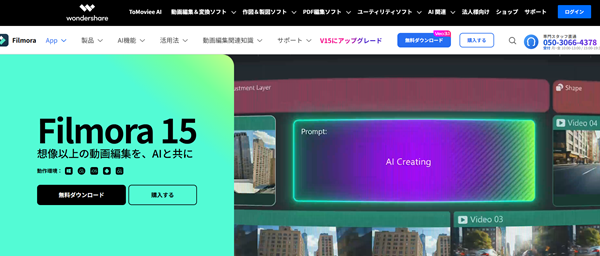 |
|
| 料金 | Premiere:3,280円/月 Creative Cloud Pro:9,080円/月 7日間の無料体験あり |
Premiere:3,280円/月 Creative Cloud Pro:9,080円/月 7日間の無料体験あり |
50,000円※買い切りタイプ | 400円/月~ | 買い切りタイプ:9,980円 年間プラン:7,980円~/年 |
| 対応OS | Windows、macOS | Windows、macOS | macOS | Windows、macOS | Windows、macOS |
| 対応解像度 | 1920×1080ピクセル以上 | 1920×1080ピクセル以上 | 1920×1080ピクセル以上 | 1920×1080ピクセル以上 | 1920×1080ピクセル以上 |
| 機能 | トリミング、テロップの挿入、色や明るさの補正、再生速度の変更、トランジションなど | テキストやグラフィックのアニメーション化、テロップの挿入、色や明るさの補正、再生速度の変更、トランジション、生成AIなど | テキストやグラフィックのアニメーション化、テロップの挿入、色や明るさの補正、再生速度の変更、トランジション、マグネティックタイムライン作業など | テキストやグラフィックのアニメーション化、テロップの挿入、色や明るさの補正、再生速度の変更、トランジション、AI自動作業など | テキストやグラフィックのアニメーション化、テロップの挿入、色や明るさの補正、再生速度の変更、トランジション、AI動画・画像生成など |
| 出力フォーマット | MP4、M4V、MOV、M1Vなど | mp4、m4v、m4a、MP3、Waveformなど | Apple ProRes、MP3、MPEG-2、MPEG-4など | MP4、MPEG-2、MPEG-4 AVC、MVCなど | WMV、MP4、AVI、MOV、FLV、MKV、TS、3GP、MPEG-2、WEBM、GIF、MP3 |
Adobe Premiere Pro|編集の全工程を高い次元でこなせる
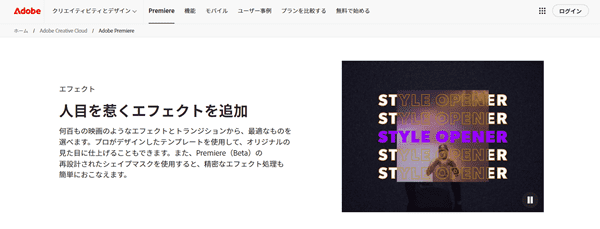
Adobe社が提供しているサブスクリプションタイプの動画編集ソフトです。初心者から使える基本的な機能と、クリエイターが使う高レベルな機能を備えています。
映像をつなぐ、音を整える、テロップを入れるといった編集の全工程を高い次元でこなす万能ソフトです。Premier Proひとつを持っておけば間違いないでしょう。
最新AI機能はクリック一つで動く被写体(人物や車など)を完璧にマスクし、追跡。背景だけ色を変える、人物の背後に文字を置くといった作業が数秒で完了します。
| 料金 | Premiere:3,280円/月 Creative Cloud Pro:9,080円/月 7日間の無料体験あり |
|---|---|
| 対応OS | Windows、macOS |
| 対応解像度 | 1920×1080ピクセル以上 |
| 機能 | トリミング、テロップの挿入、色や明るさの補正、再生速度の変更、トランジションなど |
| 出力フォーマット | MP4、M4V、MOV、M1Vなど |
Adobe After Effects|モーショングラフィックスが可能
Adobe Premiere Proと同じAdobe社が提供している動画編集ソフト。Premier Proでは作り込みが難しい高度なアニメーション作成や、モーショングラフィックスが可能です。
モーショングラフィックスとは、ロゴや図形などに動きを加えてアニメーション化することをいいます。映画のような特殊効果や、おしゃれなロゴアニメーションに向いています。
最新機能では3Dマテリアルを直接適用できるようになり、実写と見間違うような3D合成がソフト内で完結。
Premier Proは撮影した動画の編集は得意ですが、アニメーション化するにはAfter Effectsがおすすめです。Premier Proと合わせることで動画の幅が広がります。
| 料金 | Premiere:3,280円/月 Creative Cloud Pro:9,080円/月 7日間の無料体験あり |
|---|---|
| 対応OS | Windows、macOS |
| 対応解像度 | 1920×1080ピクセル以上 |
| 機能 | テキストやグラフィックのアニメーション化、テロップの挿入、色や明るさの補正、再生速度の変更、トランジション、生成AIなど |
| 出力フォーマット | mp4、m4v、m4a、MP3、Waveformなど |
Final Cut Pro|4Kや8Kの重い動画でも軽く動く買い切り型
Apple社が提供している動画編集ソフトで、Premiere Proと並んでよく使われていますが、WindowsOSでは使用することができず、iOS専用です。
Apple純正ならではの最適化により、4Kや8Kの重い動画でも軽く動くのが最大の特徴です。
有名なYoutuberが使っていることから人気がでました。一般の人をはじめ、Youtuberでも使いやすい設計となっています。
Apple社が開発しているので操作画面がシンプルで、初心者からクリエイターまで使いやすい機能や多彩なエフェクトがそろっているソフトです。
| 料金 | 50,000円※買い切りタイプ |
|---|---|
| 対応OS | macOS |
| 対応解像度 | 1920×1080ピクセル以上 |
| 機能 | テキストやグラフィックのアニメーション化、テロップの挿入、色や明るさの補正、再生速度の変更、トランジション、マグネティックタイムライン作業など |
| 出力フォーマット | Apple ProRes、MP3、MPEG-2、MPEG-4など |
Power Director|日本国内で圧倒的なシェアを誇る
日本国内で圧倒的なシェアを誇る動画編集ソフトです。PowerDirector 2026/365では、AI技術が編集機能に組み込まれ、初心者もプロ級の動画を作れるツールへと進化。
面倒な作業をAIが肩代わりしてくれる機能が大幅に強化され、素材をいくつか選ぶだけでAIが見どころを自動で抽出し、BGMに合わせて1本の動画に仕上げてくれます。
PowerDirectorは定期的に新機能を追加してくれるので、いつでも流行の動画編集が可能です。
| 料金 | 400円/月~ |
|---|---|
| 対応OS | Windows、macOS |
| 対応解像度 | 1920×1080ピクセル以上 |
| 機能 | テキストやグラフィックのアニメーション化、テロップの挿入、色や明るさの補正、再生速度の変更、トランジション、AI自動作業など |
| 出力フォーマット | MP4、MPEG-2、MPEG-4 AVC、MVCなど |
Filmora|買い切り型でAI生成が可能
Filmora(フィモーラ)は、世界中で1億人以上のユーザーを持つ、特に初心者・中級者から絶大な支持を受けている動画編集ソフトです。
開発元のWondershare社がAI技術を全面的に投入。単なる編集ソフトを超えた、AIが動画を作ってくれるクリエイティブツールと言えます。
AI動画・画像生成が特徴的で、テキストで指示するだけで、動画素材や画像をゼロから生成できます。素材がないと悩む必要がなくなりました。
買い切り版は、そのバージョンをずっと使い続けられます。1年以上使うならサブスクよりも圧倒的に安上がりです。
無料動画編集ソフトのおすすめ5選
DaVinci Resolve |
CapCut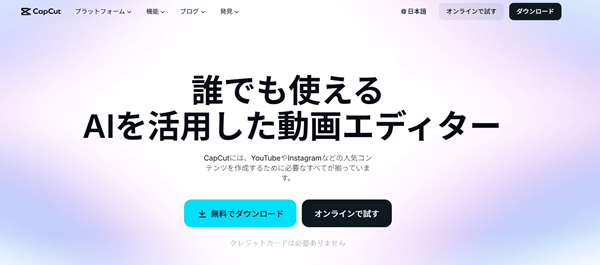 |
Microsoft Clipchamp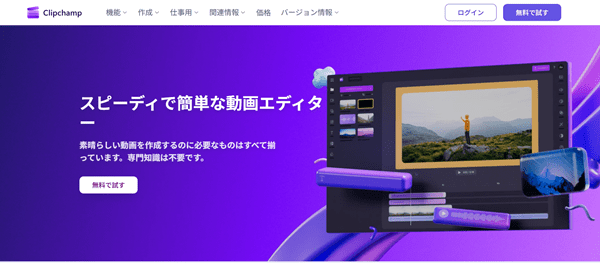 |
Vrew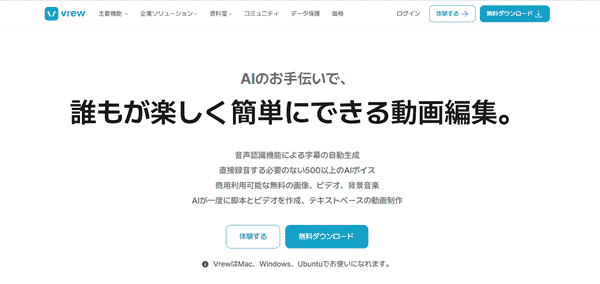 |
iMovie |
|
|---|---|---|---|---|---|
| 料金 | 無料 有料版:¥65,980(税込) |
無料 有料版:約2,180円/月(税込) |
無料 有料版:21,300円/年(税込) |
無料 有料版:1,590円/月(税込) |
無料 |
| 対応OS | Windows、macOS | Windows、macOS | Windows、macOS(ブラウザ版) | Windows、macOS、Linux | macOS |
| 対応解像度 | 1920×1080ピクセル以上 | 1920×1080ピクセル以上 | 1920×1080ピクセル以上 | 1920×1080ピクセル以上 | 1920×1080ピクセル以上 |
| 機能 | テキストやグラフィックのアニメーション化、テロップの挿入、色や明るさの補正、再生速度の変更、トランジション、AIツールなど | テキストやグラフィックのアニメーション化、テロップの挿入、色や明るさの補正、再生速度の変更、トランジション、簡単編集モード搭載 | テロップの挿入、色や明るさの補正、再生速度の変更、トランジション、AI 字幕生成ツール | テキストやグラフィックのアニメーション化、テロップの挿入、色や明るさの補正、再生速度の変更、トランジション、AI音声分析による自動字幕 | テキストやグラフィックのアニメーション化、テロップの挿入、色や明るさの補正、再生速度の変更、トランジション、手ぶれ補正 |
| 出力フォーマット | MP4、MOV、MXF、MKV、AVI | MP4、MOV | MP4、M4A | MP4 | MP4、MOV |
DaVinci Resolve|世界最高峰の色補正機能を備えた動画編集ソフト
DaVinci Resolve(ダビンチ・リゾルブ)は、ハリウッドの映画制作現場でも標準的に使用されている、世界最高峰の色補正機能を備えた動画編集ソフトです。
マジックマスク機能は選択した人物や物をAIが自動で追跡し、背景だけを暗くしたり、人物の肌だけを綺麗にしたりする高度な処理が可能。
他のソフトと決定的に違うのは、無料版でもロゴ(透かし)が入らず、商業利用も可能という点です。
編集時間や保存期間の制限、機能制限(一部の特殊エフェクトを除く)がほとんどなく、これだけで動画作成が完結します。
| 料金 | 無料 有料版:¥65,980(税込) |
|---|---|
| 対応OS | Windows、macOS |
| 対応解像度 | 1920×1080ピクセル以上 |
| 機能 | テキストやグラフィックのアニメーション化、テロップの挿入、色や明るさの補正、再生速度の変更、トランジション、AIツールなど |
| 出力フォーマット | MP4、MOV、MXF、MKV、AVI |
CapCut|YouTubeショートにおすすめ
CapCut(キャップカット)は、TikTokの運営会社であるByteDanceが提供している動画編集ソフトです。
音声認識の精度が高く、数分の動画なら数十秒で「完璧なタイミングの字幕」が生成されます。2026年版では、2カ国語同時翻訳字幕もスムーズに作成可能。
PCのスペックが高いほど、より高画質な4K書き出しや、10以上のトラックを重ねる複雑な編集も安定して行えます。
YouTubeショート、TikTok、Instagramをメインで動画作成したい人に特におすすめできるソフトです。
| 料金 | 無料 有料版:約2,180円/月(税込) |
|---|---|
| 対応OS | Windows、macOS |
| 対応解像度 | 1920×1080ピクセル以上 |
| 機能 | テキストやグラフィックのアニメーション化、テロップの挿入、色や明るさの補正、再生速度の変更、トランジション、簡単編集モード搭載 |
| 出力フォーマット | MP4、MOV |
Microsoft Clipchamp|誰でも短時間で動画が作れる
Microsoft Clipchamp(クリップチャンプ)は、Windows 10/11に標準搭載されている動画編集ソフトです。Microsoftストアから無料ダウンロードも可能。
最新アップデートにより、誰でも短時間で動画が作れる機能が充実しました。AI自動作成機能は写真や動画をアップロードするだけで、AIがBGMに合わせて勝手にカット割りをしてくれ、数分で完成します。
ブラウザ上でも動作するため、低スペックなノートPCでも比較的サクサク動き編集がスムーズです。ただし、Premiere ProやCapCutのように派手なアニメーションや複雑な編集は苦手で初心者向きと言えます。
| 料金 | 無料 有料版:21,300円/年(税込) |
|---|---|
| 対応OS | Windows、macOS(ブラウザ版) |
| 対応解像度 | 1920×1080ピクセル以上 |
| 機能 | テロップの挿入、色や明るさの補正、再生速度の変更、トランジション、AI 字幕生成ツール |
| 出力フォーマット | MP4、M4A |
Vrew|AIによる音声認識を活用
Vrew(ブリュー)は、AIによる音声認識を活用したテキストベースの動画編集ソフトです。完全無料ではありませんが、手軽な利用なら無料版で十分でしょう。
一般的なソフトはタイムラインで動画を編集しますが、Vrewは文字(台本)を書いて文書を直す感覚で編集できます。文字を入力するだけで、AIが適切な画像・動画素材・ナレーション・BGMを自動で配置し、1本の動画を完成。
Vrew内で提供されているAI音声、画像、BGM、動画素材は、商用利用が可能です。YouTubeの収益化も問題ありません。
| 料金 | 無料 有料版:1,590円/月(税込) |
|---|---|
| 対応OS | Windows、macOS、Linux |
| 対応解像度 | 1920×1080ピクセル以上 |
| 機能 | テキストやグラフィックのアニメーション化、テロップの挿入、色や明るさの補正、再生速度の変更、トランジション、AI音声分析による自動字幕 |
| 出力フォーマット | MP4 |
iMovie|完全無料で使えるシンプルな動画編集ソフト
Mac、iPhone、iPadのAppleユーザーであれば誰でも完全無料で使える、シンプルかつ高品質な動画編集ソフトです。
迷わない操作性とApple製品同士の連携のしやすさが特徴で、最新のmacOSやiOSに最適化。iCloud連携の速さはApple純正ならではの強みでしょう。
マジックムービー&ストーリーボード機能は写真や動画を選ぶだけで、AIがBGM付きの動画を自動構成してくれます。初心者でも簡単、迷わずに動画を完成できます。
キャプチャーソフトのおすすめ3選
OBS Studio |
Bandicam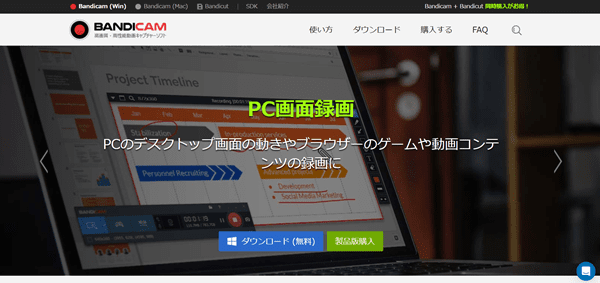 |
NVIDIAアプリ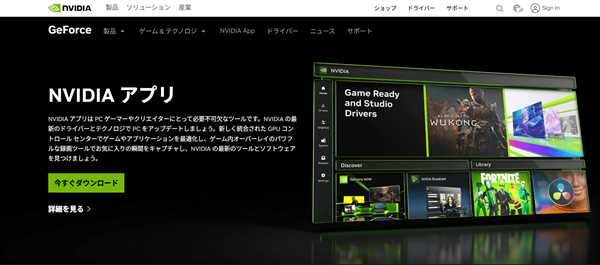 |
|
|---|---|---|---|
| 料金 | 無料 | 無料 3,960円/年~ |
無料 |
| 対応OS | Windows、macOS、Linux | Windows、macOS、Linux | Windows |
| 対応解像度 | 1920×1080ピクセル以上 | 1920×1080ピクセル以上 | 1920×1080ピクセル以上 |
| 機能 | ライブ配信、録画、ミキシング、ノイズ抑制、シーン一覧確認・操作 | ライブ配信、録画、ミキシング、ノイズ抑制、シーン一覧確認・操作 | ライブ配信、録画、ミキシング、ノイズ抑制、スクリーンショット、ゲーム内オーバーレイなど |
| 出力フォーマット | mkv、mp4、Fragmented MP4など | MP4、AVI | MP4、AVI |
OBS Studio|世界中のゲーム実況者が最も利用
OBS Studio(オービーエス・スタジオ)は、完全無料・オープンソースのライブ配信・画面録画ソフトです。
特にマルチプラットフォーム対応とAI連携が強化。YouTubeとTikTokへの同時ライブ配信が標準機能としてスムーズに行えるようになりました。
AIプラグインにより、リアルタイムでの自動翻訳字幕の表示や、NVIDIA製GPUを活用したノイズ除去・背景ぼかしが無料利用可能です。
快適に使うにはCorei7/Ryzen 1600X以上、メモリ16GB以上のPCスペックが推奨されています。
| 料金 | 無料 |
|---|---|
| 対応OS | Windows、macOS、Linux |
| 対応解像度 | 1920×1080ピクセル以上 |
| 機能 | ライブ配信、録画、ミキシング、ノイズ抑制、シーン一覧確認・操作 |
| 出力フォーマット | mkv、mp4、Fragmented MP4など |
Bandicam|初心者でも迷わない操作性
Bandicam(バンディカム)は、Windowsユーザーの間で人気があり長年愛されている画面録画ソフトです。
録画中のCPU負荷が非常に小さいため、スペックの低いパソコンでもゲームがカクつきにくく、コマ落ちの少ない滑らかな録画が可能。
録画中に画面にペンで線を書いたり、矢印を入れたりできます。操作説明や教育系動画を作る際に、後から編集で入れる手間が省けるでしょう。
まずは0円の無料で試して、気に入ったら製品版を購入してみるのがおすすめです。
| 料金 | 無料 3,960円/年~ |
|---|---|
| 対応OS | Windows、macOS、Linux |
| 対応解像度 | 1920×1080ピクセル以上 |
| 機能 | ライブ配信、録画、ミキシング、ノイズ抑制、シーン一覧確認・操作 |
| 出力フォーマット | MP4、AVI |
NVIDIAアプリ|NVIDIA製GPUユーザーは無料
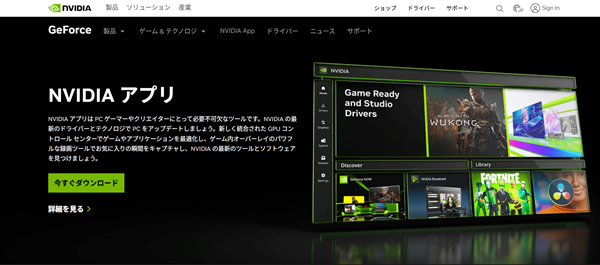
NVIDIAアプリはハイリフレッシュレート時代に合わせ、120FPSでの滑らかなキャプチャに対応。格闘ゲームやFPSの決定的な瞬間も滑らかな映像で保存できます。
標準画質のゲームは、AIの力で自動的にHDRに変換して高輝度・広色域で録画・表示。バックグラウンドで録画し続け、ここぞという場面でショートカットキーを押すだけで、最大20分前まで遡って保存。録画忘れの心配がありません。
GPU内の専用チップで処理するため、ゲームの動作にほとんど影響を与えないこともポイント。負荷がほぼゼロで活用できます。
| 料金 | 無料 |
|---|---|
| 対応OS | Windows |
| 対応解像度 | 1920×1080ピクセル以上 |
| 機能 | ライブ配信、録画、ミキシング、ノイズ抑制、スクリーンショット、ゲーム内オーバーレイなど |
| 出力フォーマット | MP4、AVI |
動画編集に困ったらスクール受講がおすすめ
ChapterTwoは、本気で稼げる動画クリエイターになりたい人におすすめの動画編集スクールです。
| 概要 | 詳細 |
|---|---|
| 受講料金 | 220,000円~ 最大20万円割引キャンペーン実施中 |
| 受講期間 | 3ヶ月+1ヶ月(ポートフォリオ制作期間) |
| 受講形式 | オンライン(ZOOM) |
| 受講地域 | 全国どこでも |
| 運営会社 | 株式会社ChapterTwo |
プロのクリエイターからしっかりとしたサポートを受けることができるため、成長が早いでしょう。実際に仕事をしているクリエイターに学ぶことで実践力が身につきます。
未経験から最短3か月で月収+30万円の実現に向けて、動画編集のスキルから、仕事の獲得の方法までをしっかり学ぶことができます。
他にも、ChapterTwoが運営しているオンラインサロンでは、月額1,000円で卒業後の学習サポートを行っています。
受講期間中に終わらなかった課題やポートフォリオの制作など学習に関する内容を幅広く支援。オンラインサロンに入会していれば、半永久的に学習サポートを受けられます。
動画編集ソフトに関する疑問を解消
動画編集ソフトで一番人気・一番使われているのは?
世界シェアNo.1・業界標準の動画編集ソフトと言えるでしょう。
仕事の求人で「Premiere Proが使えること」が条件になることが多いため、プロを目指す層に圧倒的に支持されています。
ユーチューバーが使っている動画編集ソフトは?
Final Cut ProはMac愛用のユーチューバーに圧倒的に選ばれています。買い切り型で、動作が爆速なのが最大の理由です。
ヒカキンが使っている動画編集ソフトは?
動画特有のテンポの良いカット割りや、派手な効果音・テロップ演出はこのFinal Cut Proで制作されています。
Apple製のMacに最適化されているため、長時間の高画質素材でもプレビューがカクつかず、書き出し速度が圧倒的に速いのが特徴です。
初心者におすすめの動画編集ソフトは?
AI画像生成、AI音楽生成、AI動画延長など、最新の生成AI機能がすべて1つのソフト内で完結しています。
ただし、ベストな動画編集ソフトは無料がいいのか、仕事に使えるものを学びたいのかによって、最適なスタートラインが変わります。
自分のレベルに合った動画編集ソフトを探そう
ソフトの使い方は無料の動画で学べるようになり動画編集のハードルも下がったのではないでしょうか。
動画編集ソフトには無料で使えるものから買い切りタイプ、サブスクリプションタイプと多様化しました。
ソフトはお試し期間があったり基本的な操作を無料で確かめることができたりするので、自分のレベルや好みに合ったものを選んでください。
動画編集ソフトが使えるようになっても、どのような編集が求められているかわからないこともあるでしょう。
そんなときは、クリエイターが直接指導してくれるオンラインスクールもぜひ検討してみてくださいね。