


「After Effectsで何ができるのか」「Premiere Proと何が違うのか」などを詳しく知らない人もいるのではないでしょうか。
「Adobe After Effects(アドビアフターエフェクト)」は、Adobe社がリリースしている有名動画編集ソフトです。
高品質の動画が作れるクリエイターのニーズはSNSやYouTubeなどの浸透で高まり、Adobe After Effectsの普及も広がっています。
本記事では、そのような人のために以下の内容を紹介していきます。
- After Effectsでできること
- After Effectsの不得意なこと
- After EffectsとPremiere Proの違い
After Effectsに関する情報を把握したい人は、ぜひ参考にしてみてください。
| 受講料 | 動画編集ツール |
|---|---|
| 分割料金 月々8,933円~ | 3ヵ月分実質無料(After Effects・Premiere Pro含む) |
| 体験講座 | サポート内容(卒業後も含む) |
| カウンセリング参加者全員 無料受講可能 | 個別質問無制限/営業同伴/専用サロン/卒業生限定チャット/税金・法律・確定申告の方法など |
-
案件獲得率:97%※2022年10月 受講生アンケート結果
- 受講満足度:95%※2023年1月 受講生アンケート結果
- 卒業後も専属メンターが無期限サポート
- Adobe After Effects(アフターエフェクト)とは?
- After Effectsでできること・得意なこと
- After EffectsとPremiere Proの違い
- After Effectsの料金
- After Effectsの機能
- After Effectsの作業ウィンドウ
- After Effectsの基本的な使い方
- After Effectsのエフェクトの使用例
- After Effectsにおすすめのプラグイン・スクリプト
- After Effectsの導入時や使うときに注意したいこと
- After Effectsの使い方を学習する方法
- After Effectsに関するよくある質問
- After Effectsでできることを覚えて実際に使ってみよう
Adobe After Effects(アフターエフェクト)とは?
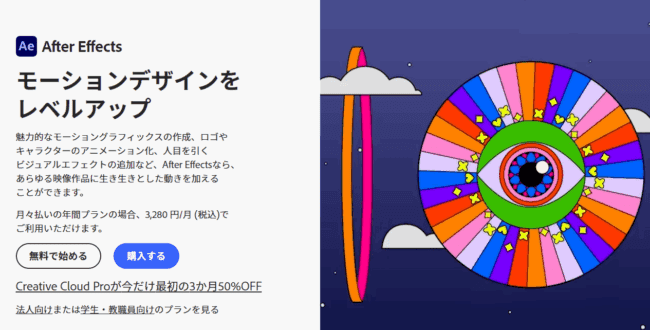
Adobe After Effects(アドビ・アフターエフェクト)はモーショングラフィックスやVFX(視覚効果)など複雑な映像加工を得意とする動画編集ソフトです。
最新のバージョンはAI(人工知能)技術の統合と3D機能の強化により、従来の手作業を劇的に効率化する進化を遂げました。
アニメーションやSF映画など3D映像を作成したい人向けで、短時間の映像を制作するときによく利用されています。特殊な映像演出を作りたい場合は、After Effectsを使うといいでしょう。
- CGなどVFX(視覚効果)を使った映画制作
- YouTube動画編集
- 結婚式などのイベントムービー
After Effectsでできること・得意なこと
After Effectsは、AI技術の進化と3D機能の採用により、高度な表現が可能になっています。
3Dパラメトリックメッシュ機能により、外部ソフトを使わずAfter Effects内で直接3Dを作成し、デザインに組み込むことが可能になりました。
モーショングラフィックスのほか、VFX・実写合成(視覚効果)やネイティブ3D、アニメーション制作など、幅広い動画編集が可能。
IllustratorやPhotoshopと同じ感覚でレイヤーを重ね、それぞれに異なるエフェクトをかけていくことが可能です。
After Effectsは動画素材・写真・テキストなどの各レイヤーに対して、個別に複数のエフェクトを追加できます。
After EffectsとPremiere Proの違い
After EffectsとPremiere Proの違いは、簡潔に答えると「動画編集の役割」です。
| After Effects | Premiere Pro | |
|---|---|---|
| 特徴 | 映像制作・合成、作り込む | 動画素材を繋ぎ、流れを作る |
| 得意な動画 | 数秒〜1分程度の短尺(ロゴ、 VFX) | 数分〜数時間の長尺(YouTube、映画) |
| 得意な編集 | 合成、3D、特殊効果、アニメーション | カット編集、テロップ、BGM、整音 |
| 構造 | 縦に素材を積み重ねるレイヤー型 | 横に素材を並べるタイムライン型 |
After Effectsは動画を重ねたり加工したりすることを得意としています。対するPremiere Proは、After Effectsが苦手とする「動画の繋ぎ合わせや編集」に長けています。
また、After Effectsは性能が高いもののできることが狭いですが、Premiere Proは様々なことができる分、After Effects並みのニュアンスを動画内に追加できません。
要するに、「After Effectsは狭く深い、Premiere Proは広く浅い」動画編集が可能ということです。
After EffectsとPremiere Proのどっちを利用すべき?
YouTubeに投稿するような一般的な動画を編集をしたい場合は、Premiere Proがおすすめです。
エフェクトもテンプレートを活用すればプロレベルの動画を作成できますし、何より覚えることが少なく、短時間でPremiere Proの操作方法をマスターできます。
「動画のエフェクトを細かく調整したい」「SF風の動画を作成したい」といった場合は、After Effectsを利用しましょう。
Premiere Proだと難しいエフェクトの調整も、After Effectsであれば微妙な表現の変化もつけられます。
動画編集をメインにするなら「Premiere Pro」、動画の加工をメインにするなら「After Effects」を選ぶといいでしょう。
連携すれば、より高度な動画編集が可能
同じAdobe社の製品であるAfter EffectsとPremiere Proは、簡単に連携できるようになっています。
連携することで、お互いの短所を消しつつ長所を活かせるため、より高度な動画編集ができるようになります。
例えば、「After Effectsで作成した素材をPremiere Proで使って書き出しをおこなう」といった感じです。
もちろん、After EffectsとPremiere Proだけでなく、他のAdobe社製品とも連携できます。
ただし、2つのソフトどちらも使用すると、メモリ消費が激しくなります。PCで両方のソフトが快適に動くか、スペックを確認してください。
After Effectsの料金
After Effectsの個人向け料金には大きく分けて、2つのプランがあります。
| 料金 | 特徴 | 生成クレジット | |
|---|---|---|---|
| After Effects | 3,280 円/月 (税込) | After Effectsに加え、Adobe Expressプレミアムプランが含まれます | 毎月25 |
| Creative Cloud Pro | 通常価格 :9,080 円/月 ※最初の3か月50%OFF 4,539 円/月 (税込) |
After Effectsを含むすべてのCreative Cloudアプリが利用でき、 最初の3か月50%OFFの特別価格 | 毎月4000 |
引用:Adobe公式サイト|After Effectsのプランを比較
After Effectsは、After Effectsに加え、Adobe Expressプレミアムプランが含まれます。
Creative Cloud ProはAfter Effectsを含むすべてのCreative Cloudアプリが利用可能です。
After Effectsは7日間無料で利用可能
After Effectsを利用するには月額料金がかかりますが、初回登録時のみ7日間無料で使えます。
無料期間中はAfter Effectsの全機能を利用可能で、性能や使い勝手を把握したいときに便利です。また、無料期間内に解約すれば、After Effectsを実質無料で利用できます。
無料体験時だと商用に使えないデメリットがあるものの、一度お試し体験できるのは大きなメリットでしょう。
After Effectsの機能
After Effectsでできること・得意なこと、機能などをチェックしましょう。
After Effectsで注目すべき主要機能を紹介します。
3Dトラッキング
3Dトラッキングとは、映像内に違和感がないよう文字を入れたりモザイクを追尾させたりできる技術です。
動画のPVやテレビCMに、まるでその場に大きな文字が配置されているかのような映像を見たことがあると思います。
それらが3Dトラッキングで作成されています。
「映像をより迫力のあるものにしたい」「街並みにビルを配置してゴージャスにしたい」といったときに、3Dトラッキングが役立ちます。
VFX
VFX(ビジュアルエフェクト)とは、現実で見えない映像を作りだす技術のことです。
『トイ・ストーリーシリーズ』や『スター・ウォーズシリーズ』など、数々の有名作品に利用されています。
ワイヤーアクション時のワイヤーを消す技術も、VFXのに該当します。
SF風の動画や映画を作成したい人にとって、VFXは必要不可欠な技術です。
モーショングラフィックス
モーショングラフィックスとは、文字・イラストに音や動きをつける技術のことです。
YouTubeの動画やテレビ番組のオープニングにて文字が流れる演出も、モーショングラフィックスで作成されています。
動画に印象を与えるうえで、モーショングラフィックスは欠かせません。
使用頻度が非常に高いため、多くの素材配布サイトでモーショングラフィックスのテンプレートが提供されています。
ちなみに、似た技術で2D/3Dのイラストに動きを与える「アニメーション」も、After Effectsで作成可能です。
オブジェクトの切り抜き
After Effectsでは、動画内の人や物を切り取って別動画に合成できます。基本的に、オブジェクトの切り抜きは「マスク」という機能を利用します。
しかし、After Effectsには「ロトスコープ機能」という便利なものがあり、感覚的に切り取れます。
ロトスコープ機能とは、対象をなぞってトレースする技術のことです。
かなり時間がかかる‟動作が加わったオブジェクトの切り抜き作業”も、ロトスコープ機能を使えば自動で切り抜いてくれます。
After Effectsの作業ウィンドウ
After Effectsの作業ウィンドウは、役割ごとに分かれたいくつかのパネルで構成されています。これらが集まった全体のレイアウトをワークスペースと呼びます。
| パネル | 役割 |
|---|---|
| プロジェクトパネル | 動画、画像、音声、Illustratorデータなど、制作に使うすべての素材を管理 |
| コンポジションパネル | 実際に作っている映像が表示される |
| タイムラインパネル | 素材をレイヤー状に重ね、動画を時間軸で制御 |
| エフェクトコントロールパネル | 選択したレイヤーに適用したエフェクトの数値を細かく調整 |
| ツール・プロパティパネル | 文字のフォントを変えたり、整列させたりするための補助パネル |
パネル名をドラッグすると、好きな位置に移動させたり、別のモニターへ飛ばしてフローティング表示させたりできます。
After Effectsの基本的な使い方
After Effectsの操作は一見複雑そうに見えますが、使う流れは他の編集ソフトと同じです。
- プロジェクトを立ち上げる
- 画像・動画素材を読み込む
- 新規コンポジションを設定
- レイヤーにエフェクトを適用
- レンダリング(書き出し)
プロジェクトを立ち上げる
After Effectsを起動し、作業の全体を管理するプロジェクトファイルを作成します。起動画面で「新規プロジェクト」をクリックします。
プロジェクトの編集を始める前に「ファイル」→「保存」で名前を付けて保存する習慣をつけましょう。
画像・動画素材を読み込む
編集に使用する素材(フッテージ)を読み込みます。「プロジェクトパネル」の空白部分をダブルクリック、またはファイルを直接ドラッグ&ドロップします。
PhotoshopやIllustratorファイルの画像・動画素材を読み込む際は、レイヤーを分けたままにするために「読み込みの種類:コンポジション 」から「レイヤーサイズを維持」を選択してください。
新規コンポジションを設定
コンポジションとは、実際に作業を行う「キャンバス」のことです。プロジェクトパネルの下部にある「新規コンポジションを作成」をクリックします。
解像度、フレームレート、デュレーションなどはテレビ、YouTube、映画などで推奨設定が異なるので注意しましょう。
レイヤーにエフェクトを適用
素材をタイムラインに配置し、加工します。配置は素材をプロジェクトパネルから画面下部のタイムラインパネル」へドラッグします。
レイヤーを選択した状態で、上部メニューの「エフェクト」から目的のものを選ぶか、画面右側の「エフェクト&プリセット」パネルから検索してレイヤーに直接ドラッグし、エフェクトを適用します。
画面左側の「エフェクトコントロールパネル」で、色味や動きの数値を調整することも可能です。
レンダリング(書き出し)
完成した映像を動画ファイルとして出力します。メニューの「コンポジション」から「Adobe Media Encoder キューに追加」を選択。
Media Encoderが起動したら、右上の再生ボタンを押すとレンダリング(書き出し)が開始されます。
After Effectsのエフェクトの使用例
After Effectsでよく使われるエフェクトについて、トレンドを踏まえた具体的な使用例と使い方のコツを解説します。
グロー
明るい部分を「発光」させて、高級感やサイバー感を演出します。
テキストやロゴに適用し、ネオンサインにするYouTubeのロゴ演出や、映画で杖の先やビームの素材を輝かせるエフェクトです。
しきい値を調整して、どの程度の明るさから光らせるかを決められます。
CC Particle World
3D空間に無数の粒子(パーティクル)を発生させ、空気感やエフェクトを作ります。
光の粒を降らせて華やかにするキラキラ演出が簡単にできます。炎に火の粉を足したり、風景動画に雪を降らせて季節感を出すことも可能。
外部プラグインなしで本格的な打ち上げ花火動画を自作することも難しくありません。
Keylight
グリーンバックやブルーバックの背景を透明にして、合成の土台を作ります。
ゲーム画面やバーチャル背景に自分を合成したり、スタジオ撮影後、人物をエフェクトで作った異世界や宇宙の背景に配置できるエフェクトです。
トーンカーブ / Lumetriカラー
映像の明るさ、コントラスト、色味を整え、映画のような質感にします。全体的に青みを足して冷たい空気感を出したり、オレンジ色を強調して温かい夕暮れ時を演出。
Lumetriカラー内の「クリエイティブ」にある「LUT(ラット)」を適用するだけで、一瞬でプロが撮影したような色調に変更できます。
After Effectsにおすすめのプラグイン・スクリプト
After Effectsのプラグインは、AIによる自動化と圧倒的な時短ツールが主流となっています。
おすすめのプラグインを、定番から最新のAIツールまで詳しく紹介します。
Deep Glow
標準の「グロー」よりも綺麗で、高級感のある光の拡散を表現できます。標準のグローでは数層重ねないと出せない「柔らかい光」が、適用した瞬間に完成。
ネオン、光り輝くロゴ、など光らせる効果で安定して使用できる演出系の視覚効果プラグインです。
FX Console
エフェクト適用をスピード化するVideo Copilot社が提供する、全ユーザー必須の管理ツールです。
ショートカット(Ctrl + Space)を押すと検索窓が出て、エフェクト名を入力するだけで即適用できます。「メニューからエフェクトを探す」という無駄な時間を無くすため、プロの現場では真っ先にインストールされます。
スクリーンショット機能も優秀で、作業の進捗を瞬時に保存できます。
Boris FX Continuum 2026
元からAIを駆使した数百種類のエフェクトがセットになった巨大なプラグインですが、2026年の最新版はAI機能が大幅に強化されています。
ハリウッド映画やテレビ番組の仕上げに多用されることが多い、プロも使用するツールです。
Element 3D
After Effects内で直接3Dオブジェクトを配置・動かすことができます。外部3Dソフトに比べてプレビューが圧倒的に速いため、トライ・エラーを繰り返すクリエイティブな作業に最適です。
3Dテキストや複雑な立体オブジェクトの作成、商品紹介に多く使われるプラグインです。
Overlord
通常、Illustratorの素材をAfter Effectsで使用するには、ファイルを保存し、読み込み設定を行い、シェイプに変換するという手間がかかります。
Overlordはこれをボタン一つで解決します。Illustratorで描いたイラストやロゴを、レイヤー構造を維持したまま、シェイプレイヤーとして即座に転送できます。
ロゴアニメーションやキャラクターデザインを頻繁に行う場合に特におすすめです。
Claude Scripter / AIスクリプトアシスタント
AI連携ツールで、プログラムの知識がなくても、言葉で指示するだけでAfter Effectsを自動操作できます。
「選択したすべてのレイヤーの名前を『背景』にして、開始時間を5フレームずつずらして」などと入力するだけで、AIがスクリプトを書いてすぐ実行。
面倒なルーチン作業(レイヤー整理など)を自動化したい、またはプログラミングに詳しくない人も簡単に使用できます。
Universal Audio
どんなに深い階層(プリコンポ)で作業していても、常にマスターのBGMを同期して再生してくれます。
音の盛り上がりを自動でマーカー化する機能も強化され、音楽に合わせたアニメーション制作のストレスが皆無に。
After Effectsは深い階層ではマスターコンポジションに置いたBGMが聞こえなくなるという欠点があります。これを解決するのがこのスクリプトです。
After Effectsの導入時や使うときに注意したいこと
After Effectsはできることばかりでなく、以下のような不得意分野もあります。
- 長時間の編集に不向き
- 動画の繋ぎ合わせが不得意
- 音声系のエフェクトが少なめ
- 使い方を覚えるのに時間がかかる
長時間の編集に不向き
After Effectsは、編集した動画を1つのファイルにまとめる「レンダリング」に時間がかかるため、長時間の編集は不向きとされています。
特にエフェクトを多く使用した場合、デバイスにかかる負担が大きくなってレンダリングの時間がさらに伸びてしまうでしょう。
動画の繋ぎ合わせが不得意
After Effectsはゼロから何かを作り出すことに長けていますが、元ある動画を複数繋ぎ合わせることは不得意です。
あくまでも、After Effectsは動画やテキストに演出を付与できる動画編集ソフトと把握しておきましょう。
音声系のエフェクトが少なめ
After Effectsでは様々なエフェクトを利用できますが、音楽系のエフェクトは少なめです。
「動画の声を変えたい」「動画内のノイズを除去したい」といったときに、After Effectsはあまり使えません。
使い方を覚えるのに時間がかかる
After Effectsは動画を加工する際に便利ですが、覚えることが多くて内容も複雑です。
そのため、学習して使い方を覚えるまでに1〜2ヶ月程度かかると言われています。
「早く色々な映像を作りたい」と思っても、想像通りの作品を仕上げられるようになるまで多くの時間を要することだけ知っておきましょう。
After Effectsの使い方を学習する方法
- YouTubeやネット情報で独学する
- 専門学校に通う
- スクール・セミナーを活用する
低コストかつ手っ取り早くAfter Effectsを学びたい場合は、YouTubeやネット情報で独学しましょう。
After Effectsの利用者は多いため、YouTubeやネットで様々な情報が無料で公開されています。
動画編集の基礎から学びたいなら「専門学校に通うこと」を、After Effectsのことにフォーカスして学習したいなら「スクール・セミナーを活用すること」をおすすめします。
ただし、専門学校は2年間通う必要があって副業したい人には不向きですし、スクールやセミナーは短期学習が多いため集中しないとスキルが身につきません。また、どちらも高額な費用がかかるデメリットもあります。
どの学習方法を利用しようか迷っている人は、ひとまず独学でAfter Effectsを学習し、「もっと詳しく学びたい」「稼げるくらいにまで成長したい」と感じたタイミングで専門学校がスクールに通うといいでしょう。
参考書の利用はあまりおすすめしない
動画編集が副業として人気が高まっている現在では、After Effectsに関する様々な参考書が書店で販売されています。
参考書を購入してAfter Effectsを学ぼうと考えてる人も多いですが、知識は基本YouTubeやネットに掲載されていますし、参考書だと「読み切ること」が目標になりがちなため、あまりおすすめしません。
YouTubeで操作方法を確認しながら実際にAfter Effectsを触りつつ、分からないことが出てきたらその都度調べる方が、インプットとアウトプットを両立できて効率的です。
After Effectsに関するよくある質問
After Effectsとは何ですか?
映画のVFX合成、テレビ番組のタイトル、YouTubeのオープニング、SNSの短い広告などの多くがAfter Effectsで作られています。
After Effectsは無料で使えますか?
継続して使うには、月額約3,000円〜(サブスク)の契約が必要です。
ただし、Adobeの公式サイトから全機能を1週間無料で試すことができます。
After Effectsで何ができますか?
最新AI・自動化機能を活用することで、映像内の不要な通行人を消したり、動いている人物だけを一瞬で切り抜いて背景を変えたりできます。
After Effectsは動画の一部を自然に書き換え・拡張することも簡単にできるのです。
After Effectsでできることを覚えて実際に使ってみよう
今回は、After EffectsでできることやPremiere Proとの違いなどを紹介しました。
After Effectsは動画の加工に特化した動画編集ソフトで、別の動画に合成したりエフェクトを追加したりすることに長けています。
SF風映画のような映像を作りたいならAfter Effectsがおすすめですが、単純にYouTube向け動画編集をしたいならPremiere Proを利用してみてください。
どちらも7日間無料で利用できるため、気になる人は一度お試し感覚で使いつつ、学習してみてはいかがでしょうか。