

「動画編集を始めたいけど、完成した作品にソフトのロゴが入るのは嫌だ……」
「ロゴなしの無料動画編集ソフトを知りたい」と悩んでいませんか?
せっかく時間をかけて作った作品も、画面に透かし(ウォーターマーク)が入ってしまうと、一気に素人感が出てしまいます。多くの動画編集ソフトが無料で提供されていますが、実は「ロゴなし」で書き出しまで完全に無料でできるツールは限られているのです。
本記事では、初心者でも迷わず使える、ロゴなし動画編集ソフトのおすすめを紹介。Windows、Macで本格的に作り込みたい方はもちろん、iPhoneなどのスマホから手軽に編集したい方向けのアプリまで網羅しました。
| 受講料 | 動画編集ツール |
|---|---|
| 分割料金 月々8,933円~ | 3ヵ月分実質無料(After Effects・Premiere Pro含む) |
| 体験講座 | サポート内容(卒業後も含む) |
| カウンセリング参加者全員 無料受講可能 | 個別質問無制限/営業同伴/専用サロン/卒業生限定チャット/税金・法律・確定申告の方法など |
-
案件獲得率:97%※2022年10月 受講生アンケート結果
- 受講満足度:95%※2023年1月 受講生アンケート結果
- 卒業後も専属メンターが無期限サポート
ロゴ(ウォーターマーク)について
ロゴや透かしと呼ばれているものは、正式名称では「ウォーターマーク」といいます。「ウォーターマーク」は動画や画像に表示される、編集したソフトを記す半透明のマークのことです。
ウォーターマークはコンテンツ保護を目的にしています。公開したデジタルコンテンツ(動画や画像)を勝手に使われないためのもので第三者が無断で再公開したり、転用したりすることを防ぐことができます。
編集画面では表示されず、書き出し(エクスポート)」した後に初めて現れるケースが多く、ロゴの削除はできません。
- 有料プランにアップグレードする
- 「ロゴなし」の無料ソフトを使う
最近はAIでロゴを消すツールもありますが、画質が劣化したり、そもそもソフトの利用規約違反になる可能性があるため、おすすめしません。
無料で使えるロゴなし動画編集ソフト【初心者向け】4選
初心者の方が「ロゴ(ウォーターマーク)なし」で、かつ「使いやすさ」を重視して選ぶべきソフトをご紹介します。どれもおすすめで人気の高いソフトです。
Microsoft Clipchamp
| 特徴 |
|
|---|---|
| 機能 |
|
| 対象 | 初心者向け |
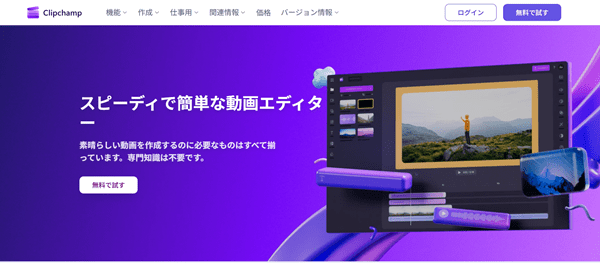
Windows 10と11に標準搭載されている、または無料でダウンロードできるソフトです。
無料版でも1080p(フルHD)までロゴなしで書き出し可能。動作が軽く、ブラウザ上でもサクサク動きます。テンプレートが豊富で、パワーポイントを作るような感覚で直感的に編集できます。
ソフト内の素材ライブラリにある「ダイヤモンドのアイコン(Premium)」がついた音楽や動画を使うと、書き出し時にロゴが入るか有料版の案内が出ます。ただし、無料素材のみを使えばロゴは一切入りません。
CapCut
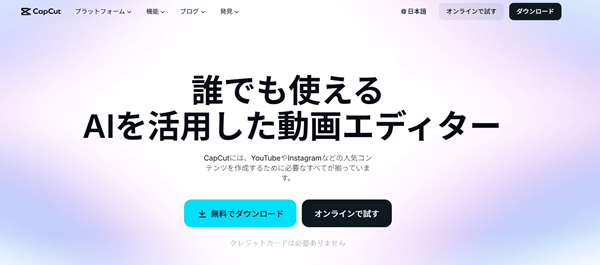
CapCutには画面の右上に常に出るロゴと動画の最後に出るロゴの2種類がありますが、どちらも無料で消せます。
PC版で書き出し時にロゴが出る場合は、TikTokアカウントでログインして「ウォーターマークを削除」にチェックを入れるだけで消えます。
スマホはアプリのホーム画面の「歯車マーク」→「デフォルトの編集を追加」をオフにすれば、最初からロゴが入りません。
| 特徴 |
|
|---|---|
| 機能 |
|
| 対象 | 初心者向け |
iMovie
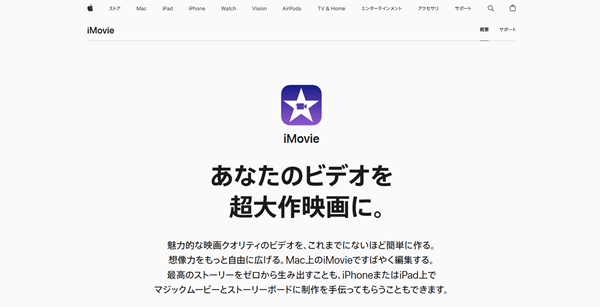 iMovieは完全にロゴ(ウォーターマーク)なしで書き出せます。 完全無料・ロゴなし・高品質で利用できる動画編集ソフトです。
無料ソフトが「ロゴを消すには有料版へ」と誘導するものが多い中、iMovieはApple製品を買った人への「特典」のような位置づけのため、一切の制限なくロゴなし動画を作成できます。
編集画面が非常にシンプルで、どこを触れば何ができるかが直感的にわかります。iPhoneで編集した続きを、Macの大きな画面で仕上げる、といった連携がiCloud経由で一瞬で可能です。
| 特徴 |
|
|---|---|
| 機能 |
|
| 対象 | 初心者向け |
Shotcut
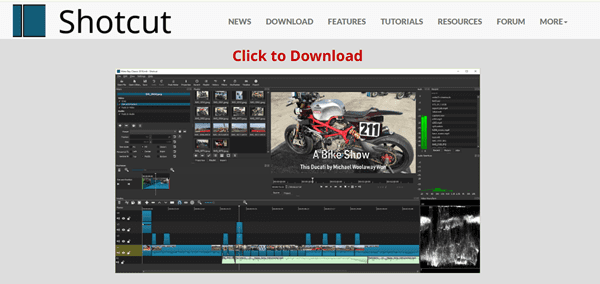
オープンソース・完全無料の動画編集ソフトでウォーターマークも入りません。自動字幕起こし(Speech-to-Text)などのAIツールも搭載され、作業効率が大幅にアップしました。
企業の営利目的で作られていない「オープンソース」ソフトなので、有料版への誘導も、書き出し時のロゴ挿入も一切ありません。4K動画でも1080pでも、最初から最後まで無料でロゴなし動画が作れます。
やや古いPCやスペックが控えめなPCでもサクサク動き、WindowsもiOSでも使えます。動画形式(MP4, MOV, AVI, WebMなど)を幅広く読み込めるため、素材が開けないトラブルがほとんどありません。
| 特徴 |
|
|---|---|
| 機能 |
|
| 対象 | 初心者向け |
無料で使えるロゴなし動画編集ソフト【中・上級者向け】5選
初心者向けのソフトでは物足りなくなった方や将来的にプロの現場に近い環境で作業したい中・上級者向けのロゴなし・無料ソフトを厳選しました。
DaVinci Resolve
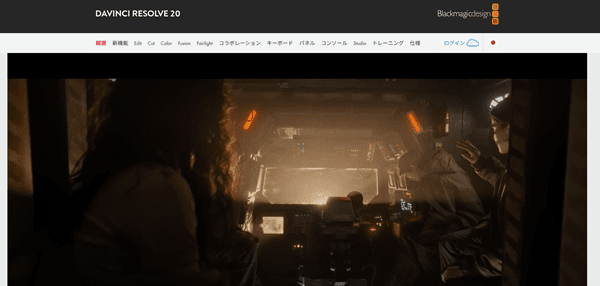
ハリウッド映画でも使われる高機能な無料動画編集ソフトです。有料版もありますが、無料版でも4K(UHD)解像度までロゴなしで書き出せます。
ただし、テンプレートはかなり少ないです。その上、無料版の中に混ざっている有償版専用機能(Studio版限定)のエフェクトやノイズ除去、美肌補正などAI機能を使用すると、画面に「DaVinci Resolve」という大きな透かしロゴが入っていしまいます。
メモリ32GB推奨でGPU(グラフィックボード)のパワーも必要ですが、最初から動画を作りこみたい人に向いているソフトです。
| 特徴 |
|
|---|---|
| 機能 |
|
| 対象 | 中・上級者向け/プロ仕様 |
Kdenlive(ケーデンライブ)
.png)
Linux利用者内で長年愛されてきた強力なオープンソースソフトですが、現在はWindows・Macでも安定して動作します。
完全無料でありながら、トラック数は無制限。ハードウェアアクセラレーション(グラボを活用した処理)が非常に洗練されており、複雑なタイムラインでも軽快です。
動画のカットやエフェクト、字幕の追加、色編集などが可能です。4K対応でプロレベルの映像制作が直感的にできます。
サブスクリプションに縛られたくない人、自分好みにインターフェースをカスタマイズして効率化したい人に特におすすめ。
| 特徴 |
|
|---|---|
| 機能 |
|
| 対象 | 中・上級者向け/プロ仕様 |
Blender
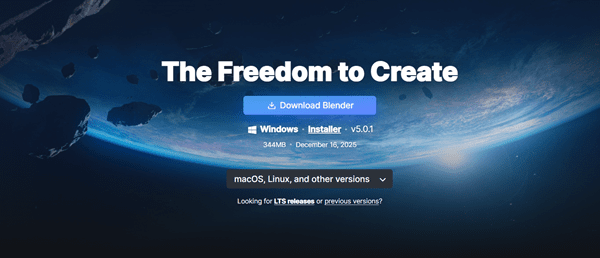
3DCG・VFXソフトとして有名ですが、実は「Video Sequence Editor (VSE)」という強力な動画編集機能を備えています。多機能な特殊編集ソフトです。
3DCGと実写を組み合わせた高度なVFX(特殊効果)動画を作りたいクリエイター向け。完全無料・ロゴなしで、高機能にもかかわらず無料版でも問題なく利用できます。
3Dモデルを実写合成するマッチムーブやマスキングがBlender内で完結します。2Dアニメーション制作と動画編集を組み合わせるなど、上級者向けの編集が可能です。
| 特徴 |
|
|---|---|
| 機能 |
|
| 対象 | 中・上級者向け/プロ仕様 |
AviUtl(エヴィウトゥル)
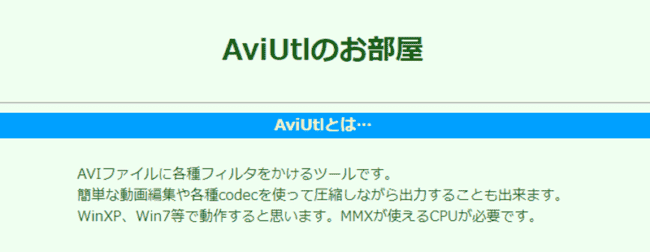
日本で開発された伝説的なフリーソフト。本体は非常にシンプルですが、プラグインを導入することで「After Effects」に近いモーショングラフィックスが可能になります。
完全無料・ロゴなしで利用できます。自分でプラグインを導入して環境を構築できる人、細かなアニメーションを自作したい人向けです。
ソフトウェア自体が驚くほど軽く、古いPCでも工夫次第で動きます。有志によるプラグイン開発によって最新のエンコード技術やAI機能に対応し続けています。
| 特徴 |
|
|---|---|
| 機能 |
|
| 対象 | 初級~上級者向け |
macXvideo
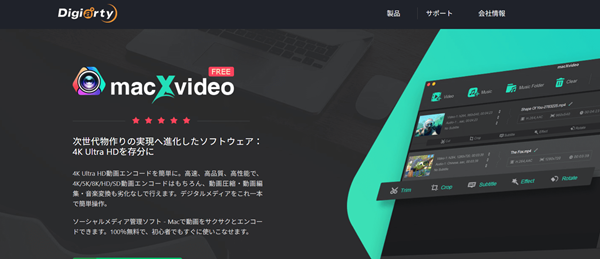
Macユーザー向けに提供されている、シンプルな完全無料・ロゴなしソフトです。AI機能を搭載した「MacXvideo AI」へと進化しており、動画のノイズ除去や高画質化もできるようになっています。
カット、字幕、音楽、回転といった基本操作がメインで、MacのAppleシリコンのハードウェア加速に対応。4K素材もサクサク動きます。
高圧縮なHEVC形式の動画もスムーズに読み込めるほか、動画形式の変換(エンコード)能力が高く、ロゴなしながら速く保存できます。
| 特徴 |
|
|---|---|
| 機能 |
|
| 対象 | 中・上級者向け |
無料のロゴなし動画編集ソフトの選び方
以下では無料動画編集ソフトの選び方を紹介します。選び方を覚えておくことで、動画編集ソフト選びに失敗しないでしょう。
最低限の機能はあるか
カット機能やテロップ、エフェクトの追加など、基本的な機能が揃っているものを選びましょう。
基本機能のほかに、画面が録画できるソフトや自分の声でナレーションが入れるものなど、編集機能は多種多様です。
自分が行いたい編集があるのであれば、その機能が含まれたものを探す必要があります。最低限自分のやりたいことができる機能がついているのか、事前に確認しておきましょう。
利用者は多く問題を解決しやすいか
利用者の多さは「トラブル解決の速さ」に直結します。利用者が多いソフトほどYouTubeの解説動画やブログ記事が大量にあるため、エラーが起きても検索すればすぐに答えが見つかります。
参入障壁が低く学習しやすいソフトは、動画を見ることによって独学での学習も難しくありません。
動画編集ソフト選びにおいて、情報の多さ=解決しやすさと考えても良いでしょう。
制限が無く完全無料で使用できるか
「30日間限定で無料利用が可能」など制限がないものが良いでしょう。使いたい機能が有料範囲だと結局使えなくなってしまいます。
期間が決められている中でも、全機能が使えなければ操作性の確認ができないため、試用期間にすべての機能が操作できるものが選ぶといいです。
一部の無料動画編集ソフトでは有料版へのアップグレードを押してくるものもあります。案内が毎回毎回出てきて気が散ってしまう場合があるので、完全無料で広告のない動画編集ソフトを選ぶことをおすすめします。
SNS投稿は手軽にできるか
YouTubeやInstagram、TikTokなどSNS投稿を目的とした動画の場合、そのまま投稿機能がついていると便利です。
例えば、CapCutなどはPCで編集した動画をスマホ版アプリに送り、そこからInstagramやリールへ投稿できるためストレスがありません。
SNS投稿時に複雑な設定がなく初心者でも迷わずに保存でき、ボタン一つで投稿できるようなソフトを探してみましょう。
ファイルの変換は可能か
動画編集ソフト選びの際にファイルの変換(フォーマット変換)の自由度をチェックしましょう。
書き出しの設定が非常に細かく、ファイルを変換する機能がある動画編集ソフトが便利です。
編集の視点から見ても、読み込んだ素材に関わらず、自動的に汎用性の高いフォーマットに変換してくれるソフトはおすすめできます。
ただし、ファイル変換だけを求める場合は、編集ソフトではなくVideoProc Converterや、オンラインの変換サイトを使った方が簡単で速い場合もあります。
無料動画編集ソフトの利用で気をつけたいこと
特に気をつけたいのは「ソフトの価格が無料でも、パソコンのスペックが足りないとまともに動かない」という点です。
パソコンのスペックやOSは最低限チェックしておきましょう。
メモリ16GBは最低ライン
WindowsではCPU「Core i7」、メモリ「16GB」、ストレージ「SSD 512GB」以上がおすすめです。
メモリ16GBは、フルHD(1080p)動画を快適に作るための最低限のラインです。4K編集や、高度なエフェクトを使うなら32GB以上を用意しましょう。
低スペックすぎると動作が遅くなり、カクつきや強制終了の主な原因となります。他にも作業や保存、投稿に時間がかかりすぎて効率的ではありません。
動画ファイルは非常に重いため、SSDの空き容量が少ないと、ソフトが頻繁に止まります。HDD(ハードディスク)ではなく、SSDであることが絶対条件です。
商用利用・収益化のルール
無料ソフトで最も気をつけたい共通事項は、商用利用(収益化)のルールです。
動画編集ソフト自体は無料でも、その中に入っている「BGM」や「フォント」がビジネスや広告収入(YouTube収益化など)に使っていいものかどうかは、ソフトによって異なります。
商用利用・収益化で使う場合は、必ず規約を確認するか、音源や素材は別のフリー素材サイトから持ってくるのが安全でしょう。
対応のOSやバージョンを確認する
動画編集ソフトによって、対応しているOSやバージョンの制限があります。Windows専用ソフトは、Macで動かそうとすると特殊な設定が必要になり初心者には向きません。
Windows 10や11でも、32bit版の古いOSでは最新のソフトがインストールできない場合があります。
古いIntel Macの場合、最新ソフトが重すぎて動かないことがあるためAppleシリコンは最適か確認しましょう。
スマホアプリ版とPC版の両方があるソフトは、編集の連携が可能です。OSの垣根を超えて作業したいなら、両対応ソフトが便利です。
編集レベル
動画編集を行ったことがないレベルなのにいきなり中級者向けのソフトは扱えません。動画編集レベル、パソコン操作レベルを考えて導入するようにしましょう。
初心者は機能を絞っているソフトがおすすめ。タイムラインがシンプルなものを選ぶと、マニュアルを読まずに1時間で1本完成させられます。
動画のクオリティを重視するなら、上級向けソフトで問題ないでしょう。ただし、無料動画編集ソフトでも、プロ向けだと独学での習得に数ヶ月かかることも多いです。
動画編集ソフトをうまく使いこなせない場合はスクールの受講もおすすめ
| 概要 | 詳細 |
|---|---|
| 受講料金 | 398,000円 |
| 学べるスキル | After Effects(メイン) Premiere Pro 案件獲得のための営業ノウハウ 企画、構成術 絵コンテ作成 動画マーケティング 商談コミュニケーション術 オリジナル作品制作スキル |
| 受講期間 | 90日間〜無期限 |
| サポート内容 | 商談への講師同伴(3回) 作品実績の共有 契約書など実務書類の提供 営業講義 実際に案件を経験できる チャットサポート プロによる添削 卒業生限定コミュニティ 実際の案件を行うことができる |
ChapterTwoは単なる編集スキルの習得ではなく、「高単価な案件を自力で獲得できるプロ」を3ヶ月で育成することに特化したスクールです。
YouTube動画のカット編集(数千円〜)ではなく、企業のPR動画や広告動画(数万円〜数十万円)に欠かせないAfter Effectsをメインに学ぶため、1本あたりの単価が跳ね上がります。
スキル習得を主軸に置き、プロのクリエイターとしてのマインドセット、営業の基礎知識が学べることもポイント。
営業に苦手意識があるが、フリーランスとして自立したい人におすすめの動画編集スクールです。
ロゴが入らない無料動画編集ソフトを使いこなそう
ロゴ(ウォーターマーク)が入らない無料動画編集ソフトを紹介しました。お好みのもの、行いたい編集ができるものを選んでくださいね。
パソコンスペックの確認と、ソフト機能の確認も合わせて行っておきましょう。やりたいことが制限なく行えるものがおすすめです。
本格的な動画編集を行いたくなったら有料版も検討してみてください。動画編集が楽しく、いろんなことができるようになります。