
「Premiere Pro エフェクトの入れ方は?」
「かっこいいエフェクトを使って自分らしい動画編集をしてみたい」
「エフェクトがたくさんあるけれどおしゃれにまとめるには何がおすすめ?」
動画編集ソフトの決定版「Premiere Pro」でオリジナル動画を作成するときにはエフェクトを使うことが多くあります。
操作に慣れていなかったり、おすすめのエフェクトがわからなくて、探すだけに時間を費やしていませんか。
この記事ではPremiere Proを使い始めたばかりの方に向けて、エフェクトをかける基本操作やすすめのエフェクトを紹介します。
完全保存版の内容をチェックし、お気に入りのエフェクトを見つけてくださいね。
| 受講料 | 動画編集ツール |
|---|---|
| 分割料金 月々8,933円~ | 3ヵ月分実質無料(After Effects・Premiere Pro含む) |
| 体験講座 | サポート内容(卒業後も含む) |
| カウンセリング参加者全員 無料受講可能 | 個別質問無制限/営業同伴/専用サロン/卒業生限定チャット/税金・法律・確定申告の方法など |
-
案件獲得率:97%※2022年10月 受講生アンケート結果
- 受講満足度:95%※2023年1月 受講生アンケート結果
- 卒業後も専属メンターが無期限サポート
Premiere Pro基本的なエフェクトの使い方
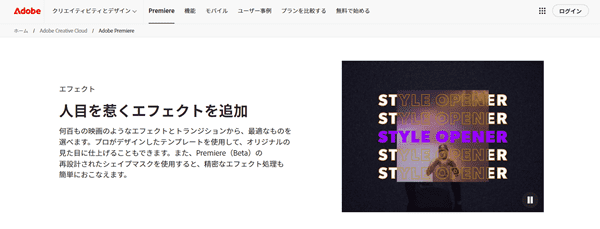
引用:Adobe公式サイト
Premiere Proには、映像の質感を劇的に変えるエフェクトが数多く用意されています。
画像編集で基本となるエフェクトの「探し方・かけ方・調整法」をマスターして、表現の幅を広げましょう。
STEP1】エフェクトパネルを開く
Premiereを起動し、新規プロジェクトをクリック。
プロジェクトを開き、画面上部のメニューバーから「ウィンドウ→ワークスペース→エフェクト」の順にクリックします。
STEP2】エフェクトを検索する
ワークスペース内にエフェクトパネルが表示されたら、適用したいエフェクトを検索しましょう。
カテゴリーから、「ビデオエフェクト」などのフォルダを順番にクリックして、項目ごとに探します。
使いたいエフェクトがはっきり決まっている場合は、エフェクトパネル上部の検索窓に名前を打ち込むのが最もスピーディーです。
STEP3】エフェクトを適用させる
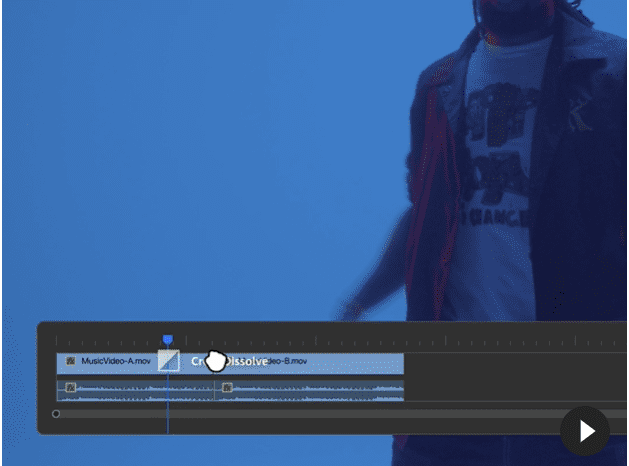
検索して見つけたエフェクトを、実際に動画素材(クリップ)へ反映させます。パネルに表示されたエフェクトをマウスで左クリックしたまま長押し(ホールド)します。
引用:Adobe公式サイト
そのままタイムラインパネルにある、適用したいビデオクリップの上までドラッグします。クリップの上でマウスを離すと、エフェクトが適用されます。
STEP4】馴染むように調整する
エフェクトは、適用した直後の状態では「いかにも付け足した感」が出てしまうことがあります。映像に自然に馴染むよう、数値を調整しましょう。
タイムライン上のエフェクトを適用したクリップを選択し、画面左上の「エフェクトコントロール」パネルを確認します。
パネル内に表示されているエフェクトの各項目(光源の位置、明るさなど)の数値をドラッグして変更して馴染ませます。
Premiere Pro実践的なエフェクトの使い方
Premiere Proの実践的なエフェクトの使い方をチェックしましょう。
エフェクトは適用するだけでなく、効率的に「管理・整理」することで編集スピードが格段に上がります。
エフェクトを複製する
エフェクトは複製できます。同じ設定のエフェクトを別のクリップにも使いたい場合、一から設定し直す必要はありません。
エフェクトコントロールパネルで、複製したいエフェクト名を選択し、Ctrl+C(コピー)→ Ctr+V(貼り付け)を押します。
別のクリップへコピーする場合はコピー元のエフェクトを選択してコピー(Ctrl+C)し、貼り付け先のクリップをタイムライン上で選択してから貼り付け(Ctrl+V)ます。
エフェクトを削除する
不要になったエフェクトを消せば、元の状態に戻せます。エフェクトコントロールパネル内で、削除したいエフェクト名をクリックして選択し、Backspace または Delete キーを押します。
すべてのエフェクトを一括で消すには、タイムライン上のクリップを右クリックし「属性を削除」を選択します。チェックボックスで消したい項目を選んで「OK」を押すと、クリーンな状態に戻せます。
エフェクトの無効化・有効化
「エフェクトを消したくないけれど、一時的に非表示にして見栄えを確認したい」という時に使います。
エフェクトコントロールパネルにある、エフェクト名の左側の「fx」アイコンをクリック。アイコンに斜線が入った状態は無効化(非表示)は青く点灯している状態は有効化(表示)です。
premiere proのエフェクトを使って動画をかっこよく見せる方法
普通の動画を撮影して公開するよりもエフェクトを追加すれば、より見ごたえがありかっこよく表現できます。
動画をかっこよく見せるためのテクニックを解説します。
音と動画を綺麗にそろえる
動画に合った音でなければ違和感を与えてしまうでしょう。
例えば、楽しい動画に落ち着きのある音声や演奏風景の動画にうるさい音声では、おしゃれとは程遠いものです。動画の雰囲気に合った音声を入れるようにしましょう。
大切なのはBGMだけではありません。音声のある動画ではノイズが入っていないか、音が大きすぎないかなど細部にわたってチェックしておきましょう。
また、音声と動画の動きはタイミングを合わせることが重要です。タイミングが0.1秒でもずれてしまうと人は違和感を覚えます。
動画編集ソフトでは音声と動画のタイミングを自動でリンクできるようになっていますので、きちんと揃えるようにしましょう。
統一感のあるエフェクトを使って動画をまとめる
エフェクトを使用することで動画をおしゃれに見せることが可能です。
おしゃれなテロップエフェクトも映画のような演出もできるようになります。そして、多様なエフェクトが用意されているので初心者でも気軽に利用することができます。
それゆえに、あらゆるエフェクトを使ったりシーンごとに様々な音楽を当ててしまっては統一感のない動画になってしまいます。
動画の全体像をしっかり把握し、動画に合ったエフェクトを使うように心がけましょう。
装飾する前に手法やテイスト、パターンを決めておくと統一感を持った動画を制作することが可能です。
カットした動画のつなぎを綺麗に見せる
エフェクトの醍醐味である動画のつなぎ目をスムーズに見せることで綺麗な動画に仕上がります。
違和感を与えることなくつなぎ合わせることができれば、視聴者に不快感を与えることがありません。
より動画に引き込まれるようになり、次を見たくなる魅力的な動画に仕上がります。二つの動画をスムーズに切り替えるため、速度や色彩・音に注意してみましょう。
Premiere Proで使えるかっこいいエフェクト一覧
Premiere Proで使えるおすすめのエフェクトを集めました。
| 特徴 | |
|---|---|
| ドリーズーム | 背景をそのままズームイン・ズームアウト |
| マスキングトランジション | マスクを使って動画同士をつなぎ合わせる |
| エッセンシャルグラフィックス | テキストや図表といったグラフィックをコントロール |
| オーディオエフェクト | 音声を変えられる |
| プロセスアンプ | キラキラ光らせる |
| HUDフレーム | SFのような近未来感のある編集が可能 |
| モザイク・追従 | 動画の指定箇所にモザイクがかけられる |
| グリッチエフェクト | デジタル的なノイズや歪み効果を付ける |
| フェードイン・アウト | 徐々に画面が現れてくる・消える画像編集 |
| タイプライターエフェクト | タイプライター風の一文字ずつ表示するテロップが付けられる |
ドリーズーム|背景のズームイン・ズームアウト
背景をそのままズームインしたりズームアウトしたりする機能です。
映画でもよく見られるエフェクトで壮大な自然をよりよく表現したり、視聴者を引き付けたりする時に使われます。
動画はズームイン・ズームアウトしているものを用意する必要がありますが、エフェクトの設定方法はいたって簡単です。
マスキングトランジション|マスクを使って動画同士をつなぎ合わせる
動画やショートムービー、テレビに至るまで様々な箇所で使えるエフェクトです。
扉などの障害物をもとに、マスクを使って動画同士をつなぎ合わせることが可能です。
エッセンシャルグラフィックス|グラフィックをコントロール
エッセンシャルグラフィックスは、テキストや図表といったグラフィックをコントロールする機能です。
After Effectsで作れるような、動きのあるモーションがテンプレートとして保存されており、テキストや図形、背景に適用することで簡単に自在な表現が可能になります。
動画と動画の接続部分にも使え、もちろんテロップの長さも色も大きさも変更することができるのでエフェクトとしての機能もばっちりです。
Adobe Stockから選ぶことも可能で、ダウンロードするとタイムラインに挿入するだけで使えます。
オーディオエフェクト|声を変える
声を変えることができるエフェクトです。
特徴的な声にすることで動画の面白さを演出することができますし、YouTubeでも取り入れている人が多くいます。
プレインストールされている機能ですので、特別な設定は不要で使い慣れていない人でも簡単に取り入れることができます。
プロセスアンプ|キラキラエフェクト
テロップを光らせるには「プロセスアンプ」というエフェクトがおすすめ。明度を調整することで文字全体が光っている編集が可能です。
プロセスアンプの他にも「レンズフレア」エフェクトを使えば、テロップをキラキラ光らせる、独特な表現を簡単に作れるでしょう。
キーフレームでアニメーションをつければ、光が通りすぎるようなエフェクトにもできます。
HUDフレーム|SF感が出る
UDを使うことによってSF感のある動画を制作することが出来ます。 余談ですがHUDはマーベル映画によく使われています。
SFのような近未来感のある動画編集をしたいのであれば押さえておきたいエフェクトです。 コーナーピンを使うことによって3次元空間に張り付けたような映像にすることが出来ます。
モザイク・追従|自動で隠せる
動画編集を行っているとどうしてもモザイクを入れたいシーンが出てしまいます。 モザイク機能は被写体を目立たせるときに使うテクニックとしても使われます。
その中でもモザイク追従機能は1コマ1コマモザイクを付けなくてもいいので非常に便利な機能です。
モザイク機能は様々なシチュエーションで使用するので絶対覚えておきたいエフェクトの1つです。
グリッチエフェクト|デジタル感を出せる
グリッチエフェクトは動画にノイズや歪みを出せるエフェクトです。 グリッチエフェクトは最近とても流行っているエフェクトで、ティックトックの動画などでよく使われています。
最近の動画編集ソフトにはグリッチエフェクトが内蔵されているものが多いので気軽に使うことができます。
premiere proの場合だととても細かくグリッチエフェクトの調整をすることができます。
フェードイン・アウト|区切りを付けられる
フェードインは徐々に画面が現れてくるエフェクトです。逆にフェードアウトは徐々に画面が消えていくエフェクトです。
フェードイン・アウトの両方を使うシチュエーションはスムーズに画面を切り替えたいときです。フェードイン・アウト両方を組み合わせる手法をオーバーラップと言います。
他には映像の最後などにフェードアウトが使われることが多いです。よく使うエフェクトなのでしっかりと覚えて実践しましょう。
タイプライターエフェクト|タイプライター風テロップが付けられる
タイプライターエフェクトはテロップをタイプライターで打ったかのように表示させられるエフェクトです。このタイプライターエフェクトは映画などによく使われています。
通常のテロップよりは作成に時間がかかってしまいますが、動画に雰囲気を出すことのできるエフェクトです。映画風の動画を作っている方はぜひ試してみてください。
動画編集を本格的に学べるおすすめのスクール
エフェクトはPremiereProに用意されているものも多く、 使いこなせるようになるとオリジナル動画の作成も可能です。
もっと自分らしさを表現するためには、より多くのテクニックを学び機能を把握していかなければなりません。
間違ったエフェクトの使い方をしないためにも初心者のうちにプロに学んでおくのも良いでしょう。
最近ではオンラインで学ぶことができる動画編集スクールも多数展開されており、自分に合ったものが選べる時代になりました。
5Gやスマホ・タブレットの普及により動画で情報を得るようになり、動画編集者の需要も高まっています。
おすすめの動画編集スクールは、動画制作会社が運営を行っている「Chapter Two」です。
高い動画編集スキル・営業力が身に付く│Chapter Two
| 概要 | 詳細 |
|---|---|
| コース |
|
| 受講料金 |
|
| 受講期間 | 3ヶ月+1ヶ月(ポートフォリオ制作期間) |
| 受講形式 | オンライン(ZOOM) |
| 受講地域 | 全国どこでも |
| 学べるスキル | After Effects/Premiere Pro/営業ノウハウ/企画・絵コンテ作成/企業のCM制作術など |
| サポート内容 | 営業サポート/打合せ同席サポート/商談実践サポート/チャットサポート/添削サポート/オンラインサロン |
| 運営会社 | 株式会社ChapterTwo |
「Chapter Two」の魅力は、「After Effects」に特化したスクールであることです。 他のスクールだと動画クリエイターを学ぶ一環として「After Effects」の授業を組み込んでいますが、「Chapter Two」の場合は「After Effects」をメインとしています。
3か月間で「After Effects」を使って稼げるカリキュラムが組まれています。 カリキュラムは卒業後も見ることができるので、いつでも復習を行うことが可能です。
また、Chapter Twoでは多くの方が苦手としている営業の力をつけるカリキュラムも用意しています。 Chapter Twoが運営しているオンラインサロンでは月額1,000円で学習をサポート。
在学中に終わらなかった課題やポートフォリオもオンラインサロンに入会していればいつまでも、サポートを受けられることも魅力です。 After Effects・営業に学習を行い、稼げるクリエイターになりたい方におすすめできます。
premiere proのエフェクトを活用しておしゃれな動画編集を行おう
動画編集で必要なエフェクトの使い方やおすすめのエフェクトを解説しました。
Premiere Proに用意されているエフェクトも上手に使うことで見た目によく引き込まれる動画を作成することが可能です。使い方も簡単で初心者でもオリジナル動画を作ることができます。
注意点としては動画と合っていないエフェクトを使うことのないように始めにテーマを決めておくようにしましょう。
おすすめのエフェクトを紹介しましたが、また多くがPremiere Proに備わっています。
自分が必要としているエフェクトをうまく取り込んで、動画制作を楽しみましょう。