

「パソコン内蔵のストレージだけでは足りなくなったので、外付けストレージを導入したい」
「外出先でも動画編集をしたいからデータの持ち運びを簡単にしたい」
動画編集では大容量のデータを扱うことが多く、大容量のストレージが必要です。
現行で使っているパソコンの内蔵ストレージがいっぱいになってしまったら、編集動作にも影響が出てきます。必要なストレージがそろっていなければ、動画編集はサクサク進みません。
外付けストレージも多様なものが販売され、用途により選び方もさまざまです。
自分の用途に合うストレージを見つけるため、SSD/HDDストレージのメリットデメリットを学びましょう。おすすめの外付けストレージもご紹介します。
| 受講料 | 動画編集ツール |
|---|---|
| 分割料金 月々8,933円~ | 3ヵ月分実質無料(After Effects・Premiere Pro含む) |
| 体験講座 | サポート内容(卒業後も含む) |
| カウンセリング参加者全員 無料受講可能 | 個別質問無制限/営業同伴/専用サロン/卒業生限定チャット/税金・法律・確定申告の方法など |
-
案件獲得率:97%※2022年10月 受講生アンケート結果
- 受講満足度:95%※2023年1月 受講生アンケート結果
- 卒業後も専属メンターが無期限サポート
動画保存に必要な動画保存に必要なストレージとは?
動画編集に必要なストレージ容量について紹介します。パソコン導入や再購入・増設の目安にしてください。
動画編集で必要なストレージ容量について
ストレージとはパソコンのデータを保存しておく記憶装置のことです。スマートフォンでもアプリや写真・動画などを保存するために容量を必要とします。
実際に保存しているところをストレージといい、パソコンでもスマートフォンでも容量が少なくなればデータが保存できなくなります。
パソコンのストレージにはHDDとSSDストレージの二つがあります。動画編集するなら、内蔵SSDストレージで512GB以上のものを用意しましょう。
SSDストレージであればパソコンの起動がとても早く、ソフトもスムーズに動きます。512GB以上のものであれば、進行中のプロジェクトを保存しておくのに十分な容量です。
SSDとは?
SSD(Solid State Drive(ソリッド・ステート・ドライブ)の略)は動画という「重くて巨大なデータ」を瞬時に出し入れするためのストレージデバイスです。
読み書きが圧倒的に速い記憶媒体で、動画再生がカクつかず、書き出し(レンダリング)時間も短縮されます。
| 種類 | おすすめの用途 | 選ぶ目安 |
|---|---|---|
| 内蔵SSD | ソフトの起動、システム用 | 1TB以上(NVMe Gen4以上が主流) |
| 作業用SSD | 編集中データの保存・キャッシュ | 2TB以上(高速なNVMe推奨) |
| 外付けSSD | 素材の持ち出し、バックアップ | 2TB〜4TB(USB4 / Thunderbolt対応) |
物理的な回転ディスクがないため、持ち運び中に壊れるリスクも低いことがメリット。動画制作やAfter Effectsの作業において、重要なパーツと言えるでしょう。
動画編集に使用するHDDとSSDの違い
ここではHDDとSSDの違いについて詳しく解説します。
| 比較項目 | SSD (ソリッドステートドライブ) | HDD (ハードディスクドライブ) |
|---|---|---|
| 読み書き速度 | 圧倒的に速い (プレビューが滑らか) | 遅い (高画質動画はカクつく) |
| 編集時の快適さ | ストレスなし。4K/8Kもサクサク | 素材の読み込み待ちが発生する |
| 価格 (容量単価) | 高い (1TB 約1〜2万円〜) | 安い (8TB 約2万円〜) |
| 耐久性・衝撃 | 強い (物理駆動部がない) | 弱い (落としたら即故障のリスク) |
| 主な用途 | OS、アプリ、編集中データの保存 | 完了した動画のバックアップ、保管 |
ストレージはHDDとSSDの2種類が主流です。HDDとSSDにデータを書き込む点では一緒ですが書き込み方などに違いがあります。
結論から言うと、現在は「作業はすべてSSD、終わったデータの長期保管だけHDD」という使い分けが最適解です。
After EffectsやPremiere Proの動画編集ソフトは、常に巨大なデータにアクセスします。SSDなら、タイムラインを素早く動かしても映像が瞬時に表示されますが、HDDだと表示まで数秒待たされるプチフリーズが多発します。
最終的な動画ファイルを出力する際も、SSDの方が書き込み速度が速いため、トータルの待ち時間を短縮できます。
その他に、HDDはSSDに比べると起動時間が遅いです。OSなどをHDDを入れてしまうとパソコン自体の立ち上げが遅くなってしまうので、HDDには動画や写真などを入れるようにしましょう。どちらにも長所・短所があるのでうまくカバーできるよう使い分けましょう。
動画編集向けSSDを選ぶときに見るポイント
フォームファクタとインターフェース
形であるフォームファクタと接続の規格であるインターフェースがPCと合っていないと、本来の速度が出せません。
内蔵SSD2.5インチSATA接続は動画編集には低速すぎます。基板状のM.2 NVMeを選びましょう。
Macユーザーや容量を後付けしたい方は、USB4またはThunderbolt4/5対応を選びましょう。安価なUSB3.2規格だと、外付けSSDのせいで編集がカクつく原因になります。
読み込み・書き込み速度
動画編集の快適さに直結する数値です。
読み込み速度はタイムラインのプレビュー(再生)の滑らかさに影響します。4K動画を扱うなら、実測で3,000MB/s以上あるものを選びましょう。
書き込み速度は動画書き出しやAfter Effectsのキャッシュ作成に影響します。2,000MB/s以上が目安です。
SSDは公称10,000MB/sを超えるものも多いですが、編集ソフト側の限界もあるため、Gen4(7,000MB/s級)でも体感の差は僅かです。速度よりも「安定性(熱耐性)」をチェックしてください。
データ容量
YouTubeなど単発の短い動画を数本抱える程度なら可能ですが、データ容量はすぐに一杯になります。
データ容量2TBなら、OS、ソフト、現在のプロジェクト素材を入れても余裕があります。
4TB以上の容量は、4K/8K素材を大量に使うプロや、複数の案件を並行する人におすすめです。
SSDは容量の30%以上を空けておくのが、速度低下や寿命短縮を防ぐコツです。そのため、自分が使うデータ量の「1.5倍〜2倍」の容量を選んでください。
動画編集でSSDを使うメリット
動画編集においてSSDを使うことは、必須と言えるほど重要です。メリットを深掘りして解説します。
快適に動画編集ができる
SSDの最大の恩恵は、データの「読み書き速度」にあります。高画質な4Kや8Kの素材を並べても、再生ボタンを押した瞬間に映像が動き出します。
動画の出力時間はストレージの速度に大きく依存します。SSDなら、複雑なエフェクトを多用したAfter Effectsのプロジェクトも最短時間で書き出し可能。
最新のNVMe Gen5 SSDなどは、OSの起動やアプリの切り替えも一瞬です。Premiere ProとAfter Effectsを同時に立ち上げて作業しても、動作が重くなりにくいのが特徴です。
AI機能との高い親和性
昨今の動画編集ソフトに搭載されているAIによる自動切り抜きやノイズ除去などの機能は、大量のデータ処理を伴います。
AIが被写体を追跡(トラッキング)する際データへのアクセスが速いSSDなら、待ち時間のストレスがなくなります。
持ち運びもしやすい
物理的な構造の違いが、モバイル環境での圧倒的なアドバンテージになります。HDDは内部でディスクが高速回転しているため、動作中の衝撃に極めて弱いです。
一方、SSDは基板のみで構成されているため、多少の振動や衝撃ではデータが壊れません。
数TB(テラバイト)の大容量でも、名刺サイズ以下のコンパクトな外付けSSDが普及しています。カフェや移動中の機内など、場所を選ばずに編集環境を構築できます。
バッテリーの持ちが良い
ノートPCで編集するクリエイターにとって、バッテリーの持ちは死活問題です。物理的にディスクを回すモーターを必要としないため、SSDはHDDに比べて消費電力が大幅に抑えられます。
これにより、電源のない場所での作業時間が30分〜1時間以上伸びるケースもあります。
他にも、消費電力が少ない=熱が出にくいということです。PC内部が熱くなると、故障を防ぐためにCPUの性能が落ちますが、SSDならそのリスクを低減し、常にフルパワーで編集を続けられます。
動画編集でSSDを使うデメリット
動画編集やAfter Effectsの作業において、SSDは有利な武器を持つ反面、いくつか避けては通れないデメリットも存在します。
容量あたりの価格(コスト)が高い
SSDの価格は年々下がっていますが、HDDと比較すると依然として高価です。
1TB〜2TBクラスでは価格差が縮まっていますが、動画素材を大量に保管する4TB以上の大容量モデルになると、HDDの3〜5倍以上の価格になることが一般的です。
4Kや8Kの動画を扱う場合、数TBの容量がすぐに埋まるため、すべてをSSDで揃えようとすると機材コストが跳ね上がります。
書き換え回数による寿命がある
SSDは、データを記録するチップ(フラッシュメモリ)に書き換え回数の上限があります。
他にも、After Effectsのキャッシュ作成や、巨大な動画ファイルの書き出しは、ストレージに激しい書き込み負荷がかかることに注意しましょう。
加えて、SSDには寿命の目安となる「TBW」という数値があり、これを超えると動作が不安定になったり、読み取り専用になったりするリスクがあります。
データ消失リスク・データ復旧が極めて難しい
HDDは「異音がする」などの前兆があることが多いですが、SSDは前触れなく突然認識しなくなるケースが目立ちます。
チップが物理的に損傷したり、制御用ソフト(ファームウェア)が壊れたりすると、専門業者でもデータの救出が不可能な場合が多いです。
SSDは電気を蓄えてデータを保持しているため、数年間全く通電せずに放置すると、内部の電荷が抜けてデータが自然に消えてしまう可能性があります。
熱で速度が低下することがある(サーマルスロットリング)
超高速SSDは、動作中にかなりの熱を発します。長時間のレンダリングなどで高温状態が続くと、故障を防ぐためにSSD自体の速度を意図的に落とす「サーマルスロットリング」が発生します。
結果的に編集が重くなることがあり、高性能なものほど、ヒートシンク(冷却板)の装着が必須となります。
おすすめの外付けSSDストレージ
保存したデータを使って動画編集する場合は、SSDストレージタイプを増設することをおすすめします。外付けであっても通信速度はHDDより早く作業速度が上がります。
HDDに比べて割高ではありますが、手が出せないほど高額であった数年前に比べると手が届く範囲の価格です。
また、持ち運ぶ場合にもSDDストレージが良いでしょう。衝撃に強く、データが壊れにくいことが特徴ですので外出しての動画編集でも便利です。
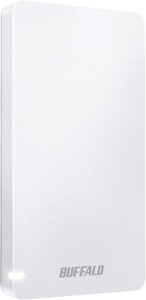
BUFFALO USB3.2Gen2 ポータブルSSD 1.9TB|ポータブルSSD
| メーカー | BUFFALO |
|---|---|
| 容量 | 1.9TB |
| サイズ | 50×10.9×95mm/52g |
読込速度530MB/sと高速で、持ち運びにも便利な名刺サイズです。振動や衝撃に強い設計となっており、移動中の作業も快適に行えます。
Windowsパソコンだけでなく、macOSでの動作も確認されておりOSに関係なく使えるところが便利なポイントです。
持ち運びでは漏洩に注意が必要ですが、暗号化ソフトによりパスワード・パターン認証を導入しており安全面でもおすすめします。
データ復旧サービスも展開されていますので、万が一の時にも安心して使えます。
SSD-PUT1.0U3-B/N|ポータブルSSD
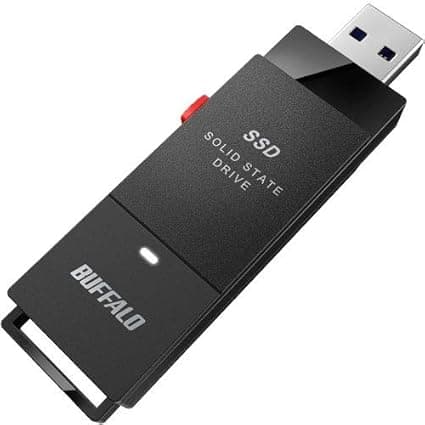
| メーカー | BUFFALO |
|---|---|
| 容量 | 1TB |
| サイズ | 69×23×11mm/60g |
USB接続で利用できるポータブルSSDです。読込速度も430MB/sと高速でPlayStation4・PlayStation5での動作確認のほか、テレビ録画もできます。
ケーブル不要で接続できるところが便利で、小型ですが1TBの容量があるので外出先での動画編集もサクサク進みます。
もちろん衝撃・振動に耐える耐久性を備えていますので、安心して持ち運べます。
HD-AD4U3|外付けHDD
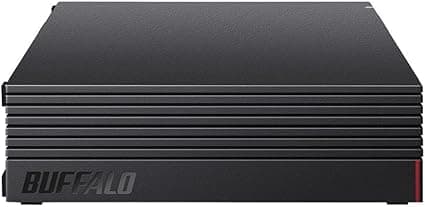
| メーカー | BUFFALO |
|---|---|
| 容量 | 4TB |
| サイズ | 114×33×171mm/900g |
持ち運びを考えず、安くて大容量のデータ保存が必要な場合は、HDD記憶装置の増設が望ましいです。
SSDよりも安く大容量ストレージを整備できますが、衝撃に弱いため持ち運びには向いていません。
また重みもありますので、備え付けて使う場合に良いでしょう。
Amazon限定品ではありますが、4TBで10,586円と格安で販売されており外付けハードディスク部門で1位を獲得した商品です。
Windows 7以降、macOS10.11以降であれば動作確認済みでUSB2.0規格から利用できます。
もちろんTV接続も可能で各社メジャーなテレビであれば動作可能です。
重さ900gでAC電源が必要になるので持ち運びには向いていませんが、4TBの容量があれば動画編集用データの保存も十分行えます。外では内蔵SSDに保存してバックアップを頻繁に取るようにすると良いでしょう。
HD-PCFS2.0U3-BBA|外付けHDD
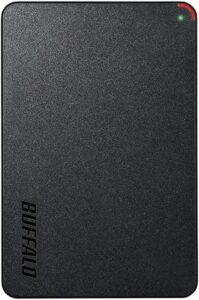
| メーカー | BUFFALO |
|---|---|
| 容量 | 2TB |
| サイズ | 115×76×14mm/200g |
外付けHDDではありますが、持ち運び可能なポータブル仕様です片手で持てる大きさでシンプルな設計となっており、傷が目立たないよう表面が加工されています。
USB接続だけでパソコンとつながり、自動認識されるので面倒な設定は必要ありません。Windows・macOS・テレビ接続が可能でパソコンデータのバックアップに向いている商品です。
有償ではありますがデータ復旧サービスを展開しているので、万が一のときでも安心です。
「動画編集がカクつく」「遅延する」場合のチェックポイント
After Effectsなどの動画編集で「カクつく」「遅延する」原因は、PCのスペックや設定がデータの大きさに追いついていないことが多いです。チェックポイントをまとめました。
動画編集に必要なストレージはあるか
動画はデータの出し入れが激しいため、低速なHDDではデータの読み込み待ち(いわゆる遅延)が発生し、プレビューがカクつきます。内蔵・外付け問わずNVMe(PCIe Gen4以上) のSSDを選びましょう。
容量の目安として2TB以上ならOS、ソフト、現在のプロジェクト素材を余裕を持って入れられます。SSDは全体の20~30%以上空けておかないと、劇的に速度が低下します。
動画編集に必要なメモリ(RAM)はあるか
メモリはプレビューできる時間の長さや動画編集の安定性に直結します。
16GBはフルHDの短い動画編集なら可能ですが、After Effectsをガッツリ使うには不足し、頻繁にクラッシュやフリーズが起きます。
最低でも32GBが、 4K動画やPremiere ProとAfter Effectsを同時に立ち上げて作業する場合の必須スペックです。
AI機能をフル活用するなら、64GB以上のハイエンドレベルが理想です。
GPU(グラフィックボード)の確認
GPUは映像の描写やエフェクト処理を助けるパーツです。現在の搭載モデルを確認してみましょう。
特にAfter EffectsやPremiere Proでは、AI機能の強化によりGPUの重要性がかつてないほど高まっています。
VRAM(ビデオメモリ)はGPU専用のメモリです。After Effectsでは、この容量が多いほど高解像度な素材を一度に扱えます。最低でも8GB、4Kなら12GB以上を推奨します。
ストレージの増設について
ストレージは内蔵と外付けに分かれています。端子に関係なく取り付けられ安定した高速通信ができるため、得意な人であれば内蔵ストレージ増設もおすすめです。
ただし、内蔵ストレージの増設はパソコン内部に取り付ける必要があるため、パソコンを分解しなければならず初心者にはハードルが高いでしょう。
通常であれば外付けストレージを使うことがほとんどです。USBで接続するだけで簡単に増設できるので、動画編集初心者でも安心して使えます。
動画編集用としてストレージを購入するのであれば、2TB以上の容量を用意しましょう。
1TB(1,024GB)に保存できるデータ容量はHD画質動画であれば500時間分、4K動画であれば64時間分と言われています。動画画質も念頭に置いて容量を選ぶとよいでしょう。
ストレージに関するQ&A
動画編集には外付けSSDとHDDのどちらがよい?
HDDとSSDどちらにも長所・短所があるので用途によって使い分けましょう。
HDDの場合は動画や写真の保存を行うといいでしょう。SSDの場合はOSなど読み書きを行うデータを保存するといいでしょう。
HDD、SSD以外の保存方法はありますか?
クラウドストレージはネット上にデータを保存できるサービスです。GoogleDriveやdropbox・iCloudがよく知られています。
ストレージが足りないと感じたら?
CDやDVDなどを使っても一気に保存するのは難しいものです。ストレージを増やすことを考えてみてはいかがでしょうか。
動画編集でSSDとHDDを使い分けるには?
例えば、After Effectsの動作が重い場合、設定画面で「ディスクキャッシュ」の保存先を最も高速なSSD(外付けUSB4やNVMe)に指定するだけで、プレビュー速度が改善します。
自分の用途に合ったストレージを選ぼう
動画編集でデータ管理の重要な部分となるストレージについて解説していきました。SSDストレージは衝撃に強く速度が早くスムーズな作業が可能ですが、HDDより割高です。
HDDは比較的安価で大容量の記憶が可能ですが、SSDより衝撃に弱く持ち運びにあまり向きません。
それぞれの特徴を生かし、速度が早く耐久性の良いSSDを内部ストレージとして外付けHDDでデータのバックアップを取るのがおすすめです。併用することで短所を補い、大切なデータの保存と動画編集のスムーズさを手に入れられます。
内蔵ストレージがいっぱいになってきた方、バックアップを頻繁に取りたい方、動画編集をスムーズに行いたい方にSSD・HDD併用をおすすめします。