

「YouTuberがよく使う動画編集ソフトは?」
「初心者がYouTubeを始めるときに使うおすすめのソフトは?」
「無料ソフトと有料ソフト、結局どっちが効率的なの?」そんな悩みに答えます。
動画編集ソフトはたくさんあり、高機能でも簡単に操作できるものもあります。
動画投稿を始めようとすると、まず直面するのがソフト選びの壁です。現在はAdobe Premiere Proのようなプロ仕様から、CapCutのようなAI搭載の無料アプリまで選択肢が広がり、自分にベストなツールを見極めるのは簡単ではありません。
今回はYouTubeの編集におすすめの動画編集ソフトと、編集を始めるのに必要なことをお伝えします。
自分に合った動画編集ソフトを見つけたい方、人気Youtuberが使っているソフトを使いこなしてかっこいい動画を作りたい方必見です。
| 受講料 | 動画編集ツール |
|---|---|
| 分割料金 月々8,933円~ | 3ヵ月分実質無料(After Effects・Premiere Pro含む) |
| 体験講座 | サポート内容(卒業後も含む) |
| カウンセリング参加者全員 無料受講可能 | 個別質問無制限/営業同伴/専用サロン/卒業生限定チャット/税金・法律・確定申告の方法など |
-
案件獲得率:97%※2022年10月 受講生アンケート結果
- 受講満足度:95%※2023年1月 受講生アンケート結果
- 卒業後も専属メンターが無期限サポート
YouTube向け動画編集ソフトの選び方
YouTube向けの動画編集ソフト選びは、どれだけ楽に、プロのように仕上げられるかがポイントです。
トレンドを踏まえ、UIの使いやすさ、素材の豊富さ、サポート体制の3点からチェックしましょう。
UIが使いやすいか、機能がわかりやすいか
画面が素材置き場、プレビュー、タイムライン(時間軸)に分かれているタイプがおすすめです。
最初は複雑に見えますが、複数の映像を重ねる複雑な編集では、UIが使いやすい方がミスが少なく効率的に作業できます。
最近はUI内にAIアシスタントが常駐しているものが主流です。「沈黙をカットして」と打ち込むだけで編集が進むような、対話型UIを備えているかどうかもチェックしましょう。
テンプレートやトランジションの動画素材
動く文字やおしゃれなエフェクトが内蔵されていると、デザインセンスがなくてもプロっぽくなります。
ゼロから作ると時間がかかるため、ソフトに内蔵されている「出来合いの素材」をフル活用しましょう。外部素材をソフト内で自由に探せるなど、サイトに行かなくても素材が手に入る機能は非常に便利です。
テンプレートや素材の充実度は、動画編集ソフト選びで重視すべき点と言えるでしょう。
サポートは充実しているか
トラブルが起きた時や、やり方がわからない時にすぐ解決できるかは重要です。ヘルプを開くとAIが「その操作のやり方」を動画で教えてくれる機能を持つソフトが増えています。
その他、「日本人のスタッフによるチャットやメール対応」があるのはPowerDirectorやFilmora、Adobe製品です。
場合によっては公式の説明よりも、ユーザーによる解説動画が多いソフトを選び自分で解決する方法が楽なので、ユーザーコミュニティの有無も重要です。
Youtuberに人気のおすすめ動画編集ソフト一覧
Adobe Premiere Pro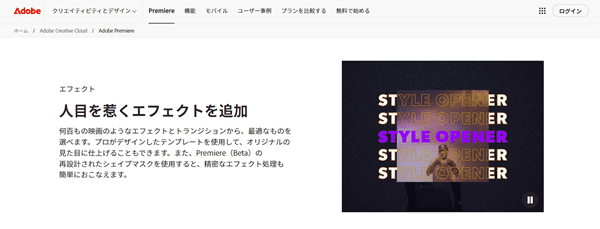 |
Final Cut Pro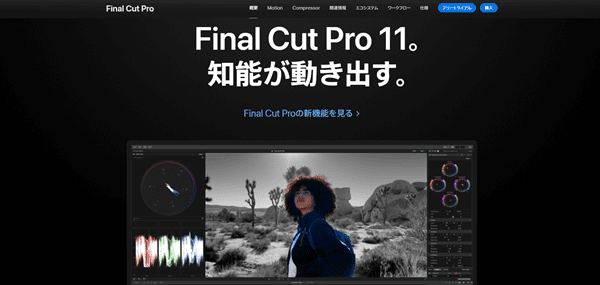 |
Adobe After Effects |
DaVinci Resolve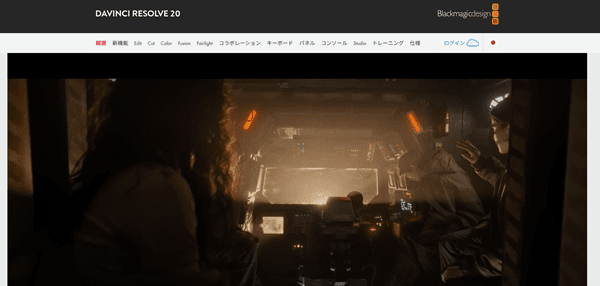 |
Power Director 365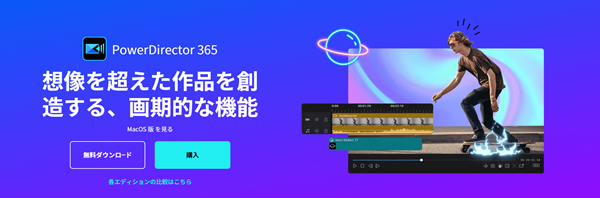 |
CapCut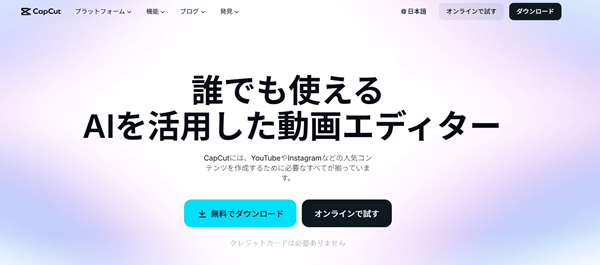 |
iMovie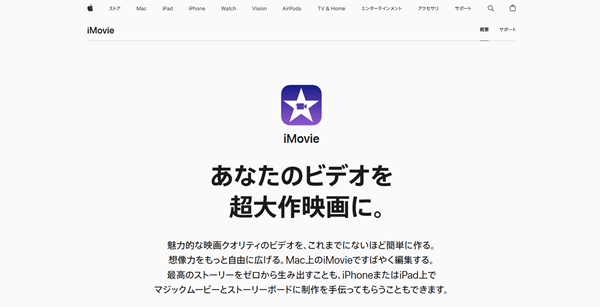 |
Filmora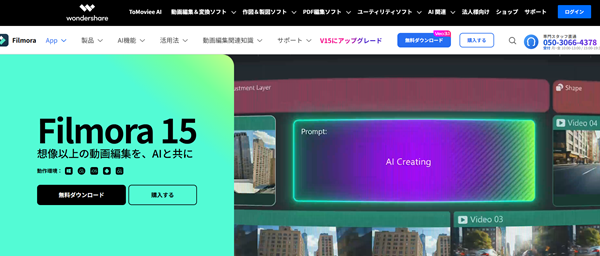 |
Lightworks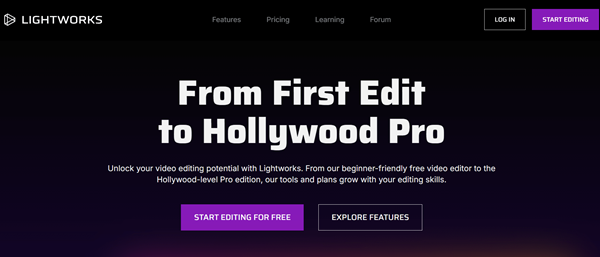 |
|
|---|---|---|---|---|---|---|---|---|---|
| 利用料金 | 単体プラン:3,280 円/月 (税込) Creative Cloud Pro:9,080 円/月(税込) |
1,780円/月 (税込)~ 買い切り:50,000円(税込) |
単体プラン:月2,728円 コンプリートプラン:月5,680円 |
買い切り:47,980円 | 400円/月~ 4,800円/年~ |
無料 | 無料 | 無料 | 無料 |
| 無料体験期間 | 7日間 | 90日間 | 7日間 | 無料版であれば使用期限はありません | 無し | 無し | 無し | 無し | 無し |
| 対応OS | Windows・Mac | Mac | Windows・Mac | Windows、Mac、Linux | Windows | Windows・iOS | Mac | Windows、Mac | Windows、Mac、Linux |
| おすすめユーザー | 初心者~上級者 | 初心者~上級者 | 中級者~上級者 | 初心者~上級者 | 初心者~中級者 | 初心者~中級者 | 初心者~中級者 | 初心者~中級者 | 初心者~中級者 |
| 使用Youtuber | 水溜りボンド・はなお | ヒカキン・はじめしゃちょー・コムドット | 不明 | 不明 | 不明 | 不明 | 不明 | 不明 | 不明 |
| 運営会社者 | Adobe | Apple | Adobe | Blackmagic Design | CyberLink | ByteDance | Apple | Wondershare | Lightworks |
| 公式サイト | Adobe Premiere Pro | Final Cut Pro | Adobe After Effects | DaVinci Resolve | Power Director | CapCut | iMovie | Filmora | Lightworks |
【有料版】Youtuberに人気のおすすめ動画編集ソフト5選
多くのYoutuberが利用する高機能な動画編集ソフト。
実際に自分の動画を1本読み込んで、操作性が良いものを選びましょう。
Adobe Premiere Pro
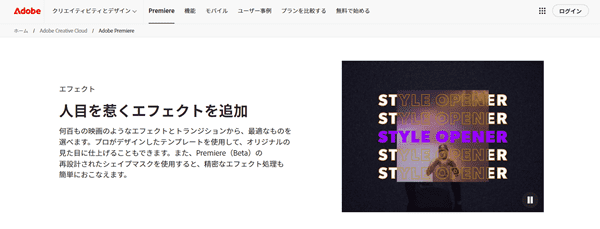
Premiere Proは多くのYoutuberに使用されている人気のある動画編集ソフトです。簡単な動画編集から難しい動画編集までPremiere Proがあれば作成できます。
ドラマや映画の制作にも使われている業界標準の動画編集ソフトで多くの人が使用しているので、チュートリアル動画などが多く勉強しやすい環境があります。
業界標準でありながら気軽に始められる動画編集ソフトでしょう。またPremiere Proは無料期間があるので自分に合った動画編集ソフトなのか確認できます。
| 利用料金 | 単体プラン:3,280 円/月 (税込) Creative Cloud Pro:9,080 円/月(税込) |
| 無料体験期間 | 7日間 |
| 対応OS | Windows・Mac |
| おすすめユーザー | 初心者~上級者 |
| 使用Youtuber | 水溜りボンド・はなお |
| 運営会社者 | Adobe |
| 公式サイト | Adobe Premiere Pro |
Final Cut Pro
Apple社が制作した動画編集ソフト。シンプルで使いやすいデザインが特徴です。
Apple社制作ソフトの為使えるのはMacのみですが、多くのYoutuberに認められており、世界的に有名な動画編集ソフトです。
2024年末に約13年ぶりのメジャーアップデートとなる「Final Cut Pro 11」がリリースされ、2026年現在はAI機能を核とした直感的な編集環境がさらに進化しています。
本格的なのにシンプル設計のため、動画初心者編集も使いやすいでしょう。
| 利用料金 | 1,780円/月 (税込)~ 買い切り:50,000円(税込) |
| 無料体験期間 | 90日間 |
| 対応OS | Mac |
| おすすめユーザー | 初心者~上級者 |
| 使用Youtuber | ヒカキン・はじめしゃちょー・コムドット |
| 運営会社者 | Apple |
| 公式サイト | Final Cut Pro |
Adobe After Effects
After Effectsはモーショングラフィックスが得意な動画編集ソフトです。アニメーションを作りこむのであればAfter Effectsをおすすめします。
モーショングラフィックスとは、ロゴや図形などのアニメーション表現で、人気YouTuberのオープニングなどに使われるアニメーション表現が作成できます。エフェクトを多用しているシーンやテロップなどはAfter Effectsを使って作ることが多いです。
他にも、大元の動画をカット編集したりするときはPremiere Proで編集を行い、テロップやエフェクトなどこだわって作りこみたい部分をAfter Effectsで作成します。
After EffectsとPremiere Proのふたつで、動画を編集するのが主流なYouTube動画の作り方と考えましょう。
| 利用料金 | 単体プラン:月2,728円 コンプリートプラン:月5,680円 |
| 無料体験期間 | 7日間 |
| 対応OS | Windows・Mac |
| おすすめユーザー | 中級者~上級者 |
| 使用Youtuber | 不明 |
| 運営会社者 | Adobe |
| 公式サイト | Adobe After Effects |
DaVinci Resolve
もともと映画の色補正(カラーグレーディング)専用ソフトとして誕生した背景を持ち、現在は編集・音声・VFXまで全てを完結できる最高レベルのソフトです。
中級から上級者で映画のような動画を作成したい人向けといえます。テンプレートは多くはありませんが、動画を一から作りこみたい人には良いでしょう。
縦型プロジェクトを作ると、UI全体がスマホ画面向けに自動レイアウトされる機能が追加され、SNS動画制作が非常にスムーズになりました。
| 利用料金 | 買い切り:47,980円 |
| 無料体験期間 | 無料版であれば使用期限はありません |
| 対応OS | Windows、Mac、Linux |
| おすすめユーザー | 初心者~上級者 |
| 使用Youtuber | 不明 |
| 運営会社者 | Blackmagic Design |
| 公式サイト | DaVinci Resolve |
Power Director 365
PowerDirector 365は、日本国内で10年以上連続でシェアNo.1を維持している、まさに日本人に最も選ばれている動画編集ソフトです。
開発元のCyberLinkは台湾企業ですが、日本市場を非常に重視しており、UIの日本語が非常に自然で分かりやすいです。
「ここに素材を置く」「ここを切る」といった動作がアイコンで明快に示されており、初心者でも数分で基本操作をマスターできます。
動画編集だけでなくゲーム実況やソフトの使い方を紹介する動画を作りたいときに有効な機能です。
| 利用料金 | 400円/月~ 4,800円/年~ |
| 無料体験期間 | 無し |
| 対応OS | Windows |
| おすすめユーザー | 初心者~中級者 |
| 使用Youtuber | 不明 |
| 運営会社者 | CyberLink |
| 公式サイト | Power Director |
【無料版】Youtuberに人気のおすすめ動画編集ソフト4選
動画編集ソフトはまずは自分が操作して編集しやすいもの、分かりやすいものを選ぶのが良いです。
無料版動画編集ソフトを使用してみて、使いやすそうであれば購入・課金しても問題ありません。
CapCut
スマホアプリのイメージが強いですが、PC版はYouTube編集でも主力級のツールになっています。
トレンドのフォントやエフェクト、BGMが最初から内蔵されており、自分で素材を探す手間がほぼゼロ。「AI自動カット」(喋っていない部分のカット)や、最新のSNSトレンドに合わせたテンプレートが日々追加されます。
YouTubeショートやTikTokメイン、編集に時間をかけず、今どきのおしゃれな動画を量産したい人におすすめです。
| 利用料金 | 無料 |
| 無料体験期間 | 無し |
| 対応OS | Windows・iOS |
| おすすめユーザー | 初心者~中級者 |
| 使用Youtuber | 不明 |
| 運営会社者 | ByteDance |
| 公式サイト | CapCut |
iMovie
Macで標準インストールされている動画編集ソフト。シンプルな設計で初心者でも使いやすくなっています。
操作は簡単ですが、使える機能は限られているので注意しましょう。物足りなさを感じたらFinal Cut Proなどへ移行を検討してみるのも良いですね。
iMovieとFinal Cut Proは互換性があるのでiMovieで作ったものも編集することができます。
| 利用料金 | 無料 |
| 無料体験期間 | 無し |
| 対応OS | Mac |
| おすすめユーザー | 初心者~中級者 |
| 使用Youtuber | 不明 |
| 運営会社者 | Apple |
| 公式サイト | iMovie |
Filmora
Windows、Macどちらでも使えてシンプルで操作性が良い動画編集ソフトです。Filmoraはシーンに合わせて使えるテンプレートも豊富。
初心者でも使いやすく、有料版でも比較的安価に使用できます。YouTube投稿以外でも使い道はたくさんあるでしょう。
基本無料で使えますが動画にFilmoraのロゴが入ります。まずは動画編集に触れてみたいという方におすすめです。
| 利用料金 | 無料 |
| 無料体験期間 | 無し |
| 対応OS | Windows、Mac |
| おすすめユーザー | 初心者~中級者 |
| 使用Youtuber | 不明 |
| 運営会社者 | Wondershare |
| 公式サイト | Filmora |
Lightworks
他のソフトとは操作体系が少し独特で、慣れるまでは使いにくいと感じるかもしれません。しかし、キーボードショートカットを駆使した編集効率は極めて高く、慣れるとサクサクとカット作業が進みます。
初心者でも使いやすいような、直感で操作できる動画編集ソフトと言えるでしょう。会員登録は必要ですが無料で使うことができます。
30年以上にわたってクリエイターの要望に答えハリウッドでも使われている、人気のあるソフトです。
| 利用料金 | 無料 |
| 無料体験期間 | 無し |
| 対応OS | Windows、Mac、Linux |
| おすすめユーザー | 初心者~中級者 |
| 使用Youtuber | 不明 |
| 運営会社者 | Lightworks |
| 公式サイト | Lightworks |
YouTubeの動画編集をはじめるときのチェックポイント
YouTuberになりたいからとすぐに動画編集ソフトを選ぶのには間違いがあります。
動画種類とソフトとの相性をよくみて決めましょう。
どのような動画を作成するのか
動画の内容によって必要とするソフトが違ってきます。テンプレートやエフェクトが多いものが良いのか、一から作り込むかで必要な機能が違ってくるからです。
ゲーム実況などパソコンの画面を録画する必要があるのか。または、アニメーション要素を多くしたいのか。それとも、映画のような動画にしたいのか。
作成したい動画によって必要な機能を選ぶようにしましょう。
自分の作成したい動画とソフトの相性
作りたい動画の具体的なイメージが決まったら、ソフトとの相性をみていきます。せっかく動画のコンセプトが決まったとしても編集できなければ意味がありません。
軽快な動作であれば、高画質映像を扱うストレスをゼロにしてくれます。どのような機能がついているのかをよく確認する必要があります。
自分の編集スキルとソフトの相性
全くの初心者なのにいきなりプロが使うようなソフトでは操作ができません。まずは初心者向きの無料で使えたり、安価で購入できるものを探しましょう。
他にも、有料ソフトでも試用期間があります。無料で使えるときに、使える範囲で操作を行ってみましょう。
実際にソフトを操作してみるのはとても大切で、その段階で無理なく操作できるものを選びます。いきなり購入してもスキル不足では思い通りの動画は作成できません。
動画編集のプロになりたいのであれば「Chapter Two」がおすすめ
初心者のまま見よう見まねで動画編集を続けていてもいきなり反応が取れるようにはなりません。
試行錯誤してどうしても伸び悩んだら映像のプロに相談してみましょう。映像制作会社が動画のプロを育てるChapter Twoはおすすめです。
Chapter Twoは動画作成や撮影のみならず、営業の壁まで突破できる優れたスクールです。プロの動画クリエイターが必要なスキル育成を的確に指導してくれます。分かりやすい解説で挫折を限りなく減らしてくれるでしょう。
営業の力を身につけることができるので、趣味だけではなく仕事として動画編集ができます。商談に同行してもらえるサポートもあるため、クリエイター志望者向きです。
動画編集ソフトに関するよくある疑問
ユーチューバーがよく使う編集ソフトは?
多くの有名YouTuberやプロの編集者は、AIによる機能も豊富なソフトを併用しています。
ヒカキンが使用している動画編集ソフトは何ですか?
しかし、ヒカキンのキャリアは非常に長く、時期によって使用ソフトを使い分けてきた歴史があります。
一番利用されている動画編集ソフトは何ですか?
Premiere ProはYouTuberや映像制作会社の約7割以上が使用していると言われる業界標準です。現在も「仕事にするならこれ一択」という状況は変わりません。
初心者におすすめな動画編集ソフトは何ですか?
10年以上日本シェアNo.1。日本語のサポートや解説本が最も充実しており、操作画面が親切で迷いません。
動画編集ソフトが重くて使えない理由は何ですか?
最低でも16GB、予算を出せる方は32GB以上の容量を選ぶようにしましょう。また、ノートPCの場合は電源に繋いで高パフォーマンスモードに設定してください。
自分に合った使いやすい動画編集ソフトを探そう
YouTuberになるために必要なことと、おすすめの動画編集ソフトを紹介しました。初めから高機能すぎるソフトを使う必要はありません。
自分の編集技術に合ったソフトを選びましょう。何度も動画を作成することで技術は向上します。自分に合ったソフトを使うことで慣れてレベルアップできるでしょう。
たくさんのソフトがありますので、動画編集で迷ったときには現場で活躍するプロに相談してもいいです。仕事として活躍する場が大きくなっていきますよ。