

「モーショングラフィックスの作り方は?」
「動画に動きをつけたいけれど、何から始めればいい?」と悩んでいませんか。
ロゴが動いたり、文字が跳ねたりする「モーショングラフィックス」は、YouTubeや広告に欠かせない技術です。
難しそうに見えますが、実は適切なツールを選べば、独学でも最短で習得可能できます。
本記事では、最新のトレンドを踏まえたモーショングラフィックスの作り方を徹底解説。初心者におすすめのソフト比較からプロっぽく仕上げるコツまで、制作に必要な情報をすべてまとめました。
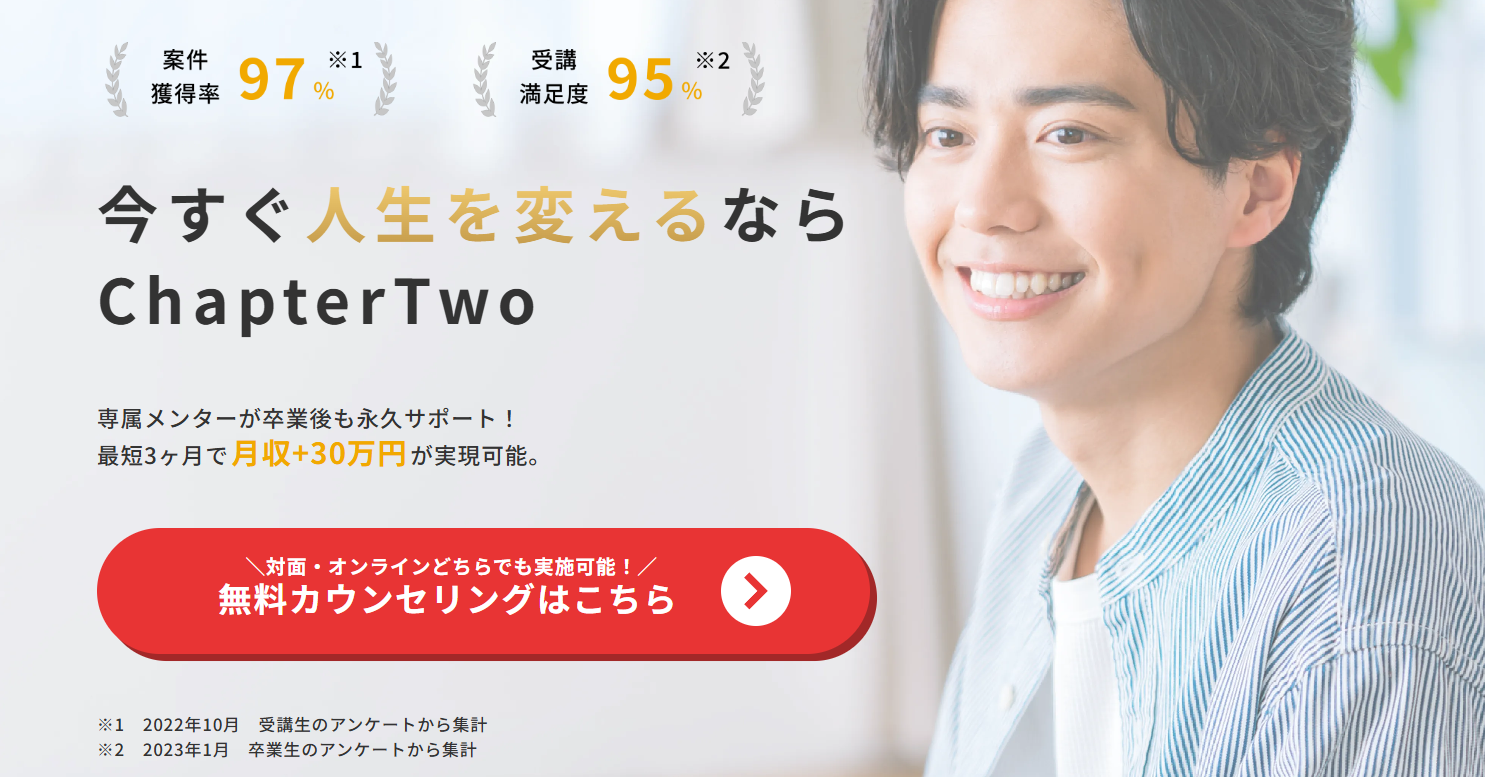
| 受講料 | 動画編集ツール |
|---|---|
| 分割料金 月々9,075円~ | 3ヵ月分実質無料(After Effects・Premiere Pro含む) |
| 体験講座 | サポート内容(卒業後も含む) |
| カウンセリング参加者全員 無料受講可能 | 個別質問無制限/営業同伴/専用サロン/卒業生限定チャット/税金・法律・確定申告の方法など |
-
案件獲得率:97%※2022年10月 受講生アンケート結果
- 受講満足度:95%※2023年1月 受講生アンケート結果
- 卒業後も専属メンターが無期限サポート
モーショングラフィックスとは
モーショングラフィックスとは、「動く(Motion)グラフィックデザイン(Graphics)」のことです。動画広告やSNS、テレビCMやオープニングなどのさまざまな場面で活用されている手法で、動きを加えたイラストや実写、テキストを組み合わせた映像を指します。
伝えたいメッセージにマッチしたイラストやデザインにモーションを加えることで、より伝わりやすい映像を作ることができるのです。
アニメーションとの違い
モーショングラフィックスもアニメーションの一種ですが、制作の目的と表現の対象が大きく異なります。
アニメーションはキャラクターが笑ったり走ったりして、物語を伝えるものであるのに対し、モーショングラフィックスはデザインが跳ねたり色を変えたりして、情報をわかりやすく伝えるのが主な内容です。
| モーショングラフィックス | アニメーション | |
|---|---|---|
| 素材 | 文字、ロゴ、図形、グラフ | キャラクター、背景、生き物 |
| 目的 | 情報の伝達 ブランド構築 |
物語(ストーリー) 感情表現 |
| 表現の特徴 | 複雑な仕組みの図解 データの視覚化 |
キャラクターへの共感、 感情に関する表現 |
モーショングラフィックスのメリット・効果
モーショングラフィックスを導入することで得られる、ビジネス上の主なメリットと効果をポイントで解説します。
静止画やテキストだけでは説明が難しい複雑な仕組みや抽象的なサービスも、動きを加えることで直感的な理解を促せます。
情報をわかりやすく短時間で伝えられる
静止画やテキストだけでは説明が難しい複雑な仕組みや抽象的なサービスも、動きを加えることで直感的な理解につながります。
データや業務フローをアニメーション化することで、視聴者の脳に負担をかけず、短時間で要点を伝えられることもメリットでしょう。
また、現在のSNSでは最初の数秒が勝負です。文字と図形を連動させることで、15秒程度の短尺動画でも、数分間のプレゼンに匹敵する情報量を詰め込めます。
視覚的なインパクトが強く認知を高められる
文字が跳ねる、ロゴが回転するといった独自の動きは、静止画よりも視覚的なインパクトが強く、記憶に定着しやすくなります。
例えば、企業ロゴを動かす「ロゴモーション」は、数秒でブランドの先進性や親しみやすさを表現でき、認知度向上に大きく貢献できるでしょう。
ブランドカラーや特定のデザインルールを動きに反映させることで、どの媒体で見ても「あのブランドだ」と一目でわかる一貫性を作れます。
撮影にかかるコストや時間を抑えられる
実写のプロモーションビデオとは異なり、場所の確保や出演者の準備が不要なため、制作のハードルが下がります。
スタジオ代、機材費、移動費などをカットできるため、浮いた予算をクオリティアップや広告配信に回すことも可能でしょう。
撮影時の天候や現場のトラブルに左右されず、パソコン一台で制作が完結するため、修正や多言語展開も比較的簡単です。
視聴者の感情にアプローチできる
リズムや意外性のある動きは、視聴者の感情に直接アプローチしやすいです。スムーズな加速・減速で高級感や信頼感を生み出したり、弾けるような動きでワクワク感や活力を与えたりすることもできます。
抽象的なイラストに命を吹き込むことで、実写以上にキャラクターやサービスへの親近感を抱かせることが可能でしょう。
視聴者の感情を動かす表現ができることは、モーショングラフィックスの大きなメリット・効果です。
モーショングラフィックスの活用例
モーショングラフィックスは、汎用性の高さからビジネスのあらゆる場面で活用されています。
具体的な活用シーンを知ることで、プロジェクトにどう取り入れるべきかイメージを膨らませましょう。
企業プロモーション・サービス紹介動画
モーショングラフィックスは目に見えないWebサービスや、複雑なBtoB製品の仕組みを説明するのに最適です。
例をあげると、クラウド上でデータを同期するといった形のない仕組みなどを、図形やアイコンの動きで分かりやすく解説できます。
レベルの高いモーショングラフィックスは、企業のプロフェッショナルな姿勢を視聴者に印象づけることも可能です。
SNS・Web広告
SNS・Web広告のモーショングラフィックスは、タイムライン上で指を止めさせるフックとしての役割を果たします。
0.5秒単位で変化する文字やグラフィックは、実写よりも視覚的な刺激が強く、スキップされにくいため広告効果を発揮するでしょう。
電車内などで音を出さずに視聴しているユーザーに対しても、動くロゴやテロップで内容を確実に伝えることが可能です。
テレビCM
テレビCMにおけるモーショングラフィックスは、視聴者を一瞬で惹きつけ、ブランドイメージを植え付ける役割を果たします。
動画の顔となる部分に動きを加えることで、一気にプロ仕様の雰囲気になります。企業のロゴが最後にキラリと光ったり、形を変えたりして現れる演出は印象に残りますよね。
YouTubeのオープニングなどで、チャンネル名がリズムに合わせて出現する演出は、視聴者の期待感を高めます。
動画のタイトルやオープニング
YouTubeのオープニングなどで、チャンネル名がリズムに合わせて出現する演出は、視聴者の期待感を高めます。
リズムの良いタイトルモーションは、本編が始まる前のワクワク感を演出し、離脱率を下げる効果も期待できます。
毎回同じアニメーションを見せることで、視聴者に「いつものチャンネルだ」という安心感を与え、認識させやすくなります。
プレゼンテーション
スライドが生きているかのように動くプレゼンは、見ている人の集中力を減らしません。
データが目の前でリアルタイムに成長していくような演出は、静止画よりも説得力が格段に増し、分かりやすいことが特徴。
仕組みをパーツごとに動かして組み立てることで、見ている人の理解を視覚的にサポートします。
イベント映像・プロジェクションマッピング
空間そのものをデザインする、最もダイナミックな表現にもモーショングラフィックスが使われます。
展示会や音楽イベントでは、音響と連動した巨大なグラフィックが動くことで、非日常的な体験ができるでしょう。
プロジェクションマッピングでは、建物の凹凸に合わせた模様やキャラクターなどを動かし、止まっている物体が動いているような錯覚を起こさせます。
教育・研修動画
難しいことを、優しく伝えるために最も効果を発揮するのが、教育分野でのモーショングラフィックスです。
法律の仕組みや経済の流れなど、目に見えない構造をキャラクターやアイコンの動きに置き換えて解説。
テキストを単に読むよりも、視覚的な動きとナレーションが組み合わさることで、学習内容の定着率が大幅に向上することが期待できます。
他にも、タクシーや電車内のディスプレイ広告や街頭のデジタルサイネージを活用した動画広告など、モーショングラフィックスの活用場面は広がっています。
モーショングラフィックスの主な種類
モーショングラフィックスの種類を、次元や表現スタイルに分けて解説します。
それぞれの特徴と活用シーンについても、具体例を詳しくまとめました。
2Dモーショングラフィックス
平面的な図形、イラスト、テキストに動きを加える、最もポピュラーな手法です。ストップモーションなら、初心者が独学で始めやすいでしょう。
主にAfter Effectsなどで制作され、情報の整理に長けているため、インフォグラフィックやサービス紹介動画に最適。
複雑な装飾を削ぎ落とした表現がトレンドとなっており、視認性の高さと洗練された印象を両立させています。
3Dモーショングラフィックス
奥行き(Z軸)を持たせた立体的なオブジェクトを動かすモーショングラフィックスです。縦・横(X軸・Y軸)の動きが中心。After Effectsなどのソフトで制作されます。
質感や光の当たり方をシミュレーションし、圧倒的なリアリティを演出。高級車やスマートフォンなどのプロダクトPV、ハイエンドなゲームのオープニングなどに使われることが多いです。
商品の質感やプレミアム感を伝えるのに非常に強力です。
インタラクティブ・モーショングラフィックス
視聴者のスクロールやクリック、タップといった操作に反応して動きが変化するスタイルです。
Webサイトやスマホアプリのユーザーインターフェースに組み込まれ、ユーザー体験(UX)を向上させ、サイトの滞在時間を伸ばす効果があります。見るだけから体験する動画へと進化させた形です。
ジェネレーティブ・モーショングラフィックス
プログラムや数式、AIによって生成される動的なビジュアルです。音楽の周波数に反応して形を変えたり、ランダムな法則で幾何学模様が増えたりします。
二度と同じ動きが再現されない一期一会の演出が可能で、音楽フェスのバックモニターや、抽象的なコンセプトを表現したい現代的なアート、テック企業のブランディング動画におすすめ。
実写合成モーショングラフィックス
実際の撮影映像にグラフィックを重ね合わせる、非常に汎用性の高い手法です。
マッチムーブという技術を使い、実写のカメラの動きに合わせてグラフィックを空間に固定したり、人物の周りに文字を浮かばせたりします。
現実の風景に情報の補足を加えられるため、観光ガイドや、スポーツの解説映像、ファッションブランドの広告などで多用されます。
モーショングラフィックスの作り方|スマホでも制作可能
次に、モーショングラフィックスの作り方について紹介します。
- 目的を明確にする
- ストーリーや構成を考える
- デザインを決める
- 素材やテンプレートを探す
- アニメーションを編集する
- プレビュー確認後修正する
- 書き出しと配信形式を決める
それでは、手順に沿って確認していきましょう。
目的を明確にする
モーショングラフィックスを作るときは、まずは目的やねらいを定めることが大切です。
実際に作る動画は何が目的なのか、ユーザーに何を伝えたいのか、動画を視聴したユーザーにどのようなアクションを起こしてもらいたいのかを明確にしましょう。
この時点で目的が明確でないと、思うように成果が得られずに無駄な労力を使うこともあるため注意してください。
ストーリーや構成を考える
ユーザーに伝えたいメッセージが決まったら、ストーリーと構成を考えましょう。
全体の構成案を一度作成し、それに合わせて絵コンテを作成するとよりイメージ化しやすいです。
この構成はこれから作成する軸になりますので、慎重に作成するようにしましょう。
素材やテンプレートを探す
次に、動画で使う素材やテンプレートを探しましょう。
また、画像編集ソフトを使って自分で作成したり、プロに撮影を依頼するのも効果的です。
フリー素材やテンプレートを提供しているWebサイトもありますので、上手く活用してください。
アニメーションを編集する
モーショングラフィックスを動画編集ソフトを用いて編集します。
用意した素材やテンプレートを利用して動画を繋ぎ合わせ、加工しましょう。
この時に、素材やテンプレートだけでなく音楽や効果音、ナレーションなどを組み合わせることでよりクオリティの高い動画を作ることができます。
プレビュー確認後修正する
アニメーションが出来上がったら、すぐに書き出さず、何度もプレビューを行い違和感を削ぎ落としていきます。
動きが速すぎて情報が読み取れなかったり、逆に遅すぎて飽きたりしていないかをチェックしましょう。
特にSNS広告の場合、冒頭3秒で視聴者を惹きつけられるか、スマホの小さな画面で何度も繰り返し再生して確認します。
書き出しと配信形式を決める
用途に合わせて、最適な形式で動画を書き出し(レンダリング)ます。SNS・Web用の標準的な設定は以下の通りです。
| 形式 | MP4(H.264 / H.265) |
|---|---|
| 解像度 | フルHD(1080p)以上 |
| ビットレート | 8〜12Mbps程度(高画質でファイルサイズを抑える設定) |
動画にノイズが入っていないか、テロップの誤字脱字はないか、最後にチェックして完成です。
モーショングラフィックスを作るときのコツや注意点
モーショングラフィックスは、ただ動かせばいいというものではありません。プロとアマチュアの差は、細かなこだわりと配慮に現れます。
視聴者の視線をコントロールし、最後まで飽きさせないためのコツを解説します。
動画編集の知識やスキルを身につける
モーショングラフィックスを作成するためには、動画編集ソフトやアプリが使えなければいけません。
全て外注する場合でも効果的なアニメーションの動かし方やエフェクトの種類などを知っておけば指示が出しやすく、自分で作業する手間もかかりません。
また、メッセージ性を伝えるためにもエフェクトを多用するのは避けましょう。
動画編集ソフトやアプリを使いこなせれば、さまざまな場面で活用できますので、これを機に動画編集ソフトの使い方をマスターしましょう。
他の動画を参考にする
モーショングラフィックスを作成する場合、初心者がいきなりクオリティの高い動画を作ることは難しいです。
どんな動画がユーザーの目に留まるのか、自分が作成したいモーショングラフィックスに近い動画を見つけて参考にすることで、クオリティの高い動画を作ることができます。
モーショングラフィックスの動画をたくさん見てイメージを固めることも大切です。
ストーリーラインを事前に考える
モーショングラフィックスを作成する時は、ストーリーを事前に固めておくことが重要です。
どういう順番で伝えたいのか、大切なポイントが何かについて、事前に整理したうえで目的に沿った動画構成で進めていくことが大切です。
制作を依頼する場合でも、あらかじめストーリーを考えておけば制作を担当する担当者にも伝えやすく、動画にも上手く反映されやすいです。
要素は必要最小限に絞る
動画制作に慣れてくると、つい多くのエフェクトや要素を詰め込みたくなりますが、これは逆効果です。
現在のトレンドは「ミニマリズム」です。一画面に入れる要素は必要最小限に絞り、最も伝えたいメッセージやロゴなどを主役として際立たせましょう。
また、デザインにおける余白は、視線の誘導を助けます。一方でごちゃごちゃした画面は視聴者を混乱させ、離脱を招く最大の要因となるので避けてください。
動きに意味を持たせる
モーショングラフィックスは、すべての動きに理由を持たせることが重要です。
重要なテキストを出す前に、小さな図形を先に動かして視聴者の目をそこへ向けさせるなど、物理法則に基づいた動作を取り入れましょう。
サービスの先進性を伝えたいなら直線的で鋭い動き、親しみやすさなら弾むような丸みのある動きにするなど、ブランドに合わせた動きを設定します。
BGMと動きをシンクロさせる
映像の心地よさは、BGMと動きの「シンクロ」によって生まれます。BGMのキックやスネアの音に合わせて、映像のカットやキーフレームを配置しましょう。
動きが一定速度だと、機械的で安っぽく見えてしまいます。動き出しはゆっくり、途中は速く、最後は滑らかに止まるイーズイン・アウトを適用するだけで、映像が生きているような印象を与えられます。
トーンとデザインは統一させる
モーショングラフィックスの中で、色使いやフォント、動きのルールがバラバラだと、ブランドの信頼性に結び付きません。
使用するフォントは2種類以内、カラーパレットは3〜5色、線の太さは5pxなど、スタイルを事前に決めておきます。
出現する時は常に左から右へ、強調する時はこのエフェクトといった動きのルールを統一することで、動画全体に一貫性が生まれます。
モーショングラフィックス作成におすすめのスマホアプリ・ソフト4選
モーショングラフィックスを制作するためのツールは、初心者向けの直感的なものからプロ向けの高度なものまで幅広く揃っています。
自分のPCスペックや、作りたい動画のレベルに合わせて最適なものを選びましょう。
Adobe After Effects|プロレベルの作成ができる
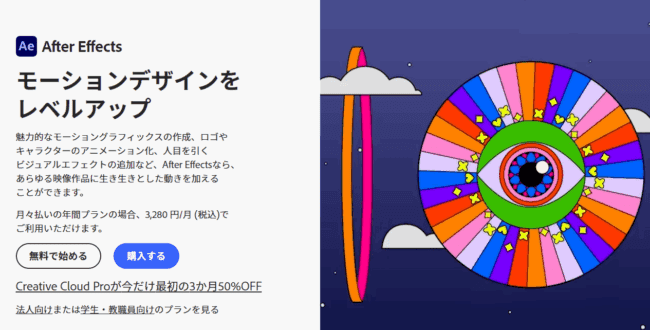
モーショングラフィックス制作において世界で最も使われているPCソフトです。膨大なプラグイン(拡張機能)があり、できない表現はないと言っても過言ではありません。
AIによるオブジェクト削除や自動アニメーション生成がさらに進化しており、制作効率が飛躍的に向上しています。本格的な仕事にしたい方、複雑なロゴアニメーションを作りたい方に特におすすめです。
Adobe Premiere Pro|本格的な作成におすすめ
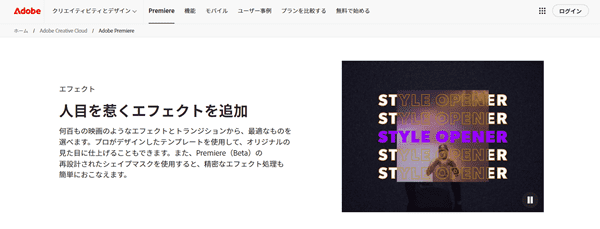
基本は動画編集PCソフトですが、エッセンシャルグラフィックス機能を使えば高度な文字の動きも作成可能です。
After Effectsとの連携がスムーズで、実写映像の上に補足情報を出すような実写合成モーショングラフィックスの制作に非常に強いことがポイント。
シンプルなテロップモーションやYouTube動画やインタビュー動画に動きのある演出を加えられます。
Canva(キャンバ)|スマホでもモーショングラフィックスが作れる
 Canvaはスマホアプリもあるデザインツールとして有名ですが、現在はモーショングラフィックスのテンプレートが非常に充実しています。
専門知識がなくても、既存のデザインを「アニメートボタン」一つで動かすことが可能。テキストを入力するだけで動きのある図形を生成するマジックデザイン機能が人気です。
ブラウザで完結し、シンプルな操作のため、初心者でもすぐにモーショングラフィックス作成が可能。
Blender(ブレンダー)|3D空間を活かした作成が可能
オープンソースの無料3DCGソフトですが、プロ現場でも使われるほど高性能。3Dモーショングラフィックスが編集できるソフトです。
3D空間を活かしたダイナミックな動きや、質感にこだわったプロダクトPVの制作ができるほか、2Dアニメーションが作れる「グリースペンシル」機能もBlenderの魅力です。
奥行きのある立体的な表現に挑戦できるうえに、無料なので費用を抑えられるでしょう。
モーショングラフィックスに使える便利なテンプレートサイト
モーショングラフィックス作成をする時に、素材を入れ替えてそのまま使用できるテンプレートなどがあれば非常に楽に作ることができます。
モーショングラフィックス作成に使える便利なテンプレートサイトを紹介しますので、モーショングラフィックス作成に活用してください。
Adobe Stock(アドビストック)
.png)
Adobe Stockは2億点を超えるプロ向けの写真、動画、イラストが無料で使える素材サイトです。
無料で使える素材には制限がありますが、ビデオや3D素材も豊富で商用利用もできるため簡単に動画に使えます。
また、検索機能に優れ、欲しい素材がすぐ見つけることができる点やAdobe Creative Cloudのソフトとの連携が可能な点などの魅力です。
Pixabay(ピクサベイ)
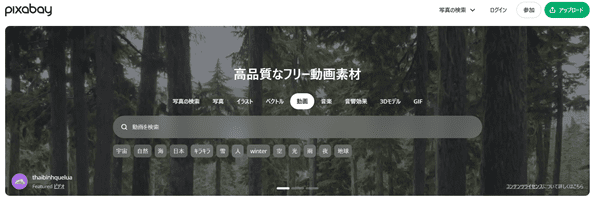
Pixabayは多くのクリエイター達による、2,700万点以上の高品質な画像・動画素材が無料で使用できる素材サイトです。
どの画像・動画も商用利用可能で、クレジット表記も不要です。
世界中のユーザーが投稿した素材をダウンロードすることができ、iOSアプリとAndroidアプリも提供しています。
モーショングラフィックスの作り方をマスターしよう
今回はモーショングラフィックスの作り方や作成のコツ、使えるテンプレートなどを初心者にも分かりやすく紹介してきました。
モーショングラフィックスは情報を分かりやすく伝えたり、伝えたいメッセージを強く印象づけることが可能です。動画広告で多く使用されていますが、さまざまな場面で活用することもできます。
クオリティの高い動画を作りたい人は、モーショングラフィックスの技術を習得して、より請求力や目的を叶えられるようにしましょう。